
Smarter by Design.Simpler for Business
Device Users
Device Users Nedir?
Device Users, TR7'nin yönetim kullanıcılarını tanımlayan ekrandır. Her kullanıcı bir kullanıcı türü (rol) ile yetkilendirilir; bu rol, kullanıcının hangi alanlara (LB, WAF, ağ, GTM, ayarlar, sertifika...) ve hangi düzeyde (yönetme / değiştirme / salt-okuma) erişebileceğini belirler.
Kullanıcıların kimliği yerel olarak (TR7) veya harici bir kaynaktan (LDAP / RADIUS / TACACS) doğrulanabilir. Kullanıcılara ayrıca istemci sertifikası ile karşılıklı TLS (mTLS) girişi ve komut satırı (CLI) erişimi (SSH ve/veya Web CLI) tanımlanabilir. Ekran; aktif oturumların (User Sessions / CLI Sessions) izlenmesini ve otomatik kullanıcı oluşturma, kullanıcı başına oturum limiti gibi ayarları da içerir.
Users
Yönetim kullanıcıları
Kullanıcı ekleme, düzenleme, silme
Auth Source
Doğrulama kaynağı
Local · LDAP · RADIUS · TACACS
Client Cert
İstemci sertifikası
mTLS için sertifika üretme / iptal etme
Sessions
Oturum yönetimi
User ve CLI oturumları
Cluster Davranışı
Cluster olarak (iki cihazlı) çalışan TR7 kurulumlarında cihaz kullanıcısı işlemleri bir cihazda yapıldığında diğer TR7 cihazı ile otomatik olarak senkronize edilir; ayrı ayrı yapılmasına gerek yoktur.
Yönetim yetkisi
Bu ekrandaki işlemler (ekleme, düzenleme, silme, sertifika üretme/iptal, oturum sonlandırma) yalnızca Admin tipi kullanıcılara açıktır; Read-Only User ekranı görüntüleyebilir ancak işlem yapamaz. Yerleşik admin kullanıcısı korumalıdır: silinemez ve kullanıcı türü değiştirilemez.
Temel Kavramlar
Device Users ekranı beş temel kavram etrafında şekillenir. Her kavramın ayrıntısına ilgili karttan ulaşılır.
Kullanıcı Türü (Rol)
Kullanıcının hangi alanlara ve hangi düzeyde (tam yetki / değiştirebilir / salt-okunur) erişeceğini belirleyen rol; rol tabanlı erişim denetimi (RBAC).
→
Authorization Source
Kimliğin nerede doğrulanacağı: yerel (TR7) ya da harici LDAP / RADIUS / TACACS sunucusu. Harici doğrulamada parola cihazda saklanmaz.
→
Client Certificate (mTLS)
İstemci sertifikası ile karşılıklı TLS kimlik doğrulama; parolaya ek, güçlü bir kimlik katmanı.
→
CLI Erişimi
Komut satırı erişimi: SSH ve/veya tarayıcı üzerinden Web CLI ile bağlanma yetkisi.
→
Oturum Yönetimi
Aktif arayüz (User Sessions) ve CLI (CLI Sessions) oturumlarının izlenmesi ve sonlandırılması.
→
Yetkilendirme ve Erişim Modeli
TR7 yetkilendirmesi, rol tabanlı erişim denetimi (RBAC) ve en az yetki (least-privilege) ilkesine dayanır: her kullanıcıya yalnızca görevini yerine getirmek için gereken yetki verilir. Bir kullanıcının rolü hangi menü ve işlemlere erişeceğini; doğrulama kaynağı ise kimliğinin nasıl doğrulanacağını belirler. Roller ayrıca belirli vDevice, vService, sertifika veya Kurum Servisi kümeleriyle sınırlandırılarak yetki kapsamı daha da daraltılabilir.
Bu model sayesinde:
- Her kullanıcı yalnızca yetkili olduğu alanları görür ve değiştirir; yetki dışı menüler gizlenir,
- Kimlik yerel (TR7) veya merkezi bir dizinden (LDAP / RADIUS / TACACS) doğrulanabilir; harici doğrulamada parola cihazda saklanmaz,
- İstemci sertifikası (mTLS) ile parolaya ek, güçlü bir kimlik doğrulama katmanı eklenebilir,
- Yetki; belirli vDevice / vService / sertifika kümeleriyle sınırlandırılarak yatay erişim en aza indirilir,
- Kullanıcıların gerçekleştirdiği tüm işlemler User Logs ekranında denetlenebilir,
- Tüm kullanıcı tanımları iki cihazlı cluster'da otomatik senkronize edilir.
Kullanıcı Türleri
Bir cihaz kullanıcısına aşağıdaki rollerden biri atanır. Rol; kullanıcının hangi alanlara ve hangi düzeyde (tam yetki / değiştirebilir / salt-okunur) erişeceğini belirler:
Türler, formdaki seçim listesindeki sırayla:
| Kullanıcı Türü | Kapsam ve yetki |
|---|---|
| Admin | Tüm alanlarda (vDevice, ağ, LB, WAF, GTM, ayarlar, kullanıcılar, sertifika) tam yetki |
| Read-Only User | Tüm alanlarda salt-okunur görüntüleme; belirli vService'lerle sınırlandırılabilir |
| Monitor User | LB/WAF izleme (salt-okunur); menüsü gizlidir; belirli vService'lerle sınırlandırılabilir |
| Network Manager | Ağ üzerinde tam yetki |
| Network User | Ağı değiştirebilir; belirli vDevice'larla sınırlandırılabilir |
| Traffic Manager | LB ve sertifika üzerinde tam yetki |
| Traffic User | LB'yi değiştirebilir; belirli vService, sertifika seçimi ve Kurum Servisi hakkıyla sınırlandırılabilir |
| WAF Manager | WAF üzerinde tam yetki |
| WAF Read-Only | WAF salt-okunur |
| WAF User | WAF'ı değiştirebilir; belirli vService'lerle sınırlandırılabilir |
| Traffic+WAF Manager | LB + WAF + sertifika üzerinde tam yetki |
| Traffic+WAF User | LB + WAF'ı değiştirebilir; belirli vService, sertifika seçimi ve Kurum Servisi hakkıyla sınırlandırılabilir |
| Certificate Manager | Sertifika üzerinde tam yetki |
| GTM User | GTM üzerinde tam yetki |
Yetki kapsamını daraltma
Network, Traffic, WAF ve salt-okunur (Read-Only / Monitor) rolleri; belirli vDevice, vService, sertifika veya Kurum Servisi kümeleriyle sınırlandırılabilir. Böylece kullanıcı yalnızca kendisine atanan nesneler üzerinde işlem yapar. Ayrıntı için Ekleme Formundaki Yetki / Kapsam Alanları bölümüne bakın.
Nasıl Eklenir?
Yeni bir cihaz kullanıcısı, TR7 web yönetim arayüzü üzerinden aşağıdaki adımlarla eklenir:
- Sol altta bulunan TR7 logosuna tıklanarak Configuration Menu açılır.
- Settings → User Management → Device Users → Add adımları takip edilir.
- Kullanıcı için benzersiz bir kullanıcı adı girilir, kullanıcı türü ve doğrulama kaynağı seçilir.
- İlgili alanlar gereksinimlere göre yapılandırılır; alanların ayrıntısı için Device Users Ekleme Formu bölümüne bakılabilir.
Addbutonuna tıklanarak kullanıcı eklenir.
TIP
Hızlı arama ile sayfaya ulaşma
Menüde adım adım gezmek yerine, ekranın sol alt köşesindeki arama çubuğu kullanılarak ilgili sayfaya doğrudan ulaşılır. Arama çubuğu Windows'ta Alt + T, macOS'ta Opt + T kısayolu ile açılır; ardından aranan özelliğin adının yazılması yeterlidir.
Device Users Listeleme Ekranı
Settings → User Management → Device Users yolu izlenerek TR7 cihazı üzerinde tanımlı kullanıcıların listesine ulaşılır. Bu ekran üzerinden kullanıcı ekleme, düzenleme, silme ve sertifika işlemleri yapılır.
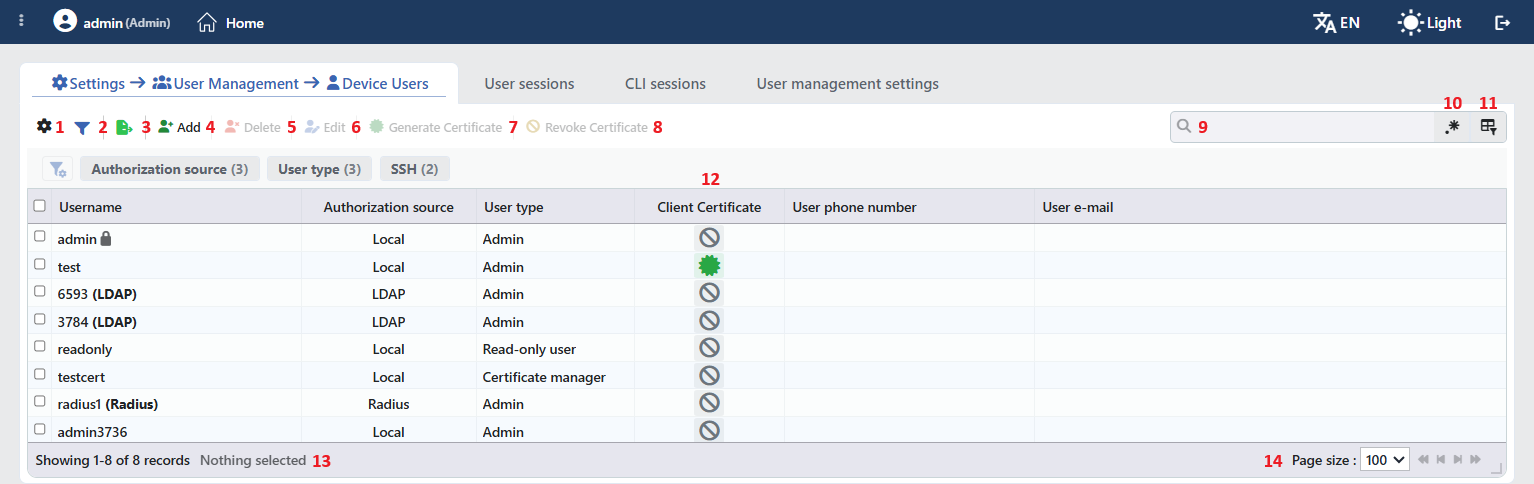 Device Users Listeleme Ekranı
Tablo varsayılan olarak şu kolonlarla açılır:
| Kolon | Açıklama |
|---|---|
| Username | Kullanıcı adı. Harici kaynaklı kullanıcılarda adın yanında kaynağı da parantez içinde yazar (ör. 6593 (LDAP)). Silinemeyen yerleşik hesabın yanında kilit ikonu bulunur. |
| Authorization Source | Kullanıcının hangi kaynaktan doğrulandığı: Local, LDAP, Radius ya da TACACS. |
| User Type | Kullanıcının rolü (ör. Admin, Read-only user, Certificate manager). |
| Client Certificate | Kullanıcının istemci sertifikası durumu. Sertifika üretilmiş kullanıcılarda yeşil mühür ikonu, üretilmemiş olanlarda üzeri çizili gri ikon görüntülenir. |
| User Phone Number | Kullanıcının telefon numarası. |
| User E-Mail | Kullanıcının e-posta adresi. |
Creation Date kolonu varsayılan olarak gizlidir; kolon seçicisinden açılır.
Satırda sağ tıklandığında Edit, Generate Certificate, Revoke Certificate ve Delete işlemlerini içeren bir bağlam menüsü açılır.
Araç çubuğundaki öğeler soldan sağa aşağıdaki sırayla yer alır; son iki öğe (Page Information ve Page Size) tablonun altındaki bilgi şeridinde bulunur.
Columns
Tabloda hangi kolonların gösterileceği seçilir. Aynı panelde kolonlar sürüklenerek yeniden sıralanır, kolon başına hizalama seçilir, elle ayarlanmış kolon genişliği tıklanarak otomatik boyutlandırmaya döndürülür ve Reset butonuyla kolon düzeni varsayılana alınır. Düzen kullanıcı bazında saklanır.
Filter
Filter butonu, listede gösterilen kullanıcıları belirli kriterlere göre süzmek için kullanılır. Filtre paneli varsayılan olarak açık gelir ve aktif filtre sayısı buton üzerinde rozetle gösterilir. Sunulan kriterler: Authorization Source, User Type ve SSH (Devrede / Devre Dışı). Filtreleme görünümü özelleştirilebilir: hangi filtrelerin gösterileceği seçilebilir ve sırası değiştirilebilir.
Export
Export butonuna tıklanarak kullanıcı listesi Excel, CSV veya PDF olarak dışa aktarılır.
Add
Add butonuna tıklanarak yeni bir cihaz kullanıcısı oluşturma formu açılır.
Delete
Bir veya birden fazla kullanıcı seçilip Delete butonuna tıklandığında ilgili kullanıcılar TR7 cihazı üzerinde silinir.
Edit
Listeden bir kullanıcı seçilip Edit butonuna tıklandığında ilgili kullanıcının düzenleme formu açılır.
Generate Certificate
Seçili kullanıcı için, sertifika tabanlı (mTLS) giriş amacıyla bir istemci sertifikası üretir. Açılan pencerede iki alan istenir:
- Passkey: sertifika dosyasını (P12) koruyacak opsiyonel parola.
- Expiry Days: sertifikanın geçerlilik süresi (gün); 1 – 365 aralığında, varsayılan 365.
Üretim tamamlandığında sertifika, kullanıcıadı_cert.p12 dosyası olarak indirilir ve sertifikanın SHA1 parmak izi gösterilir. Yönetici bu ekrandan sertifika ürettiğinde, kullanıcının Client Certificate Authentication ayarı otomatik olarak açılır. Kullanıcının kendi hesabı için sertifika üretiminde ise ayarın açık olması gerekir ve art arda üretimler arasında 24 saatlik bekleme süresi uygulanır (yönetici üretimi bu beklemeye tabi değildir).
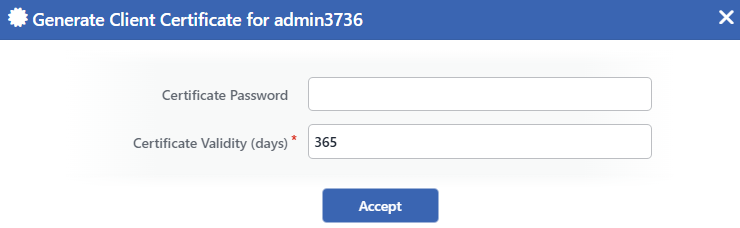 Generate Client Certificate Penceresi
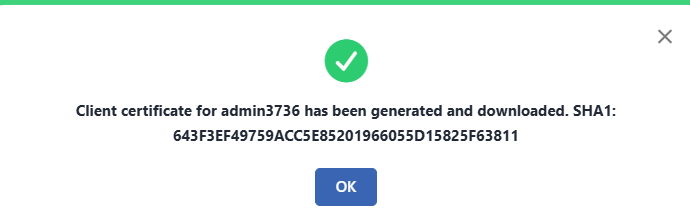 Sertifika Üretim Sonucu
Revoke Certificate
Seçili bir veya birden fazla kullanıcının istemci sertifikasını iptal eder. İptal edilen sertifika ile artık giriş yapılamaz.
Search
Tablodaki tüm bilgilerde arama yapmak için kullanılır.
RegExp Search
Tabloda bulunan tüm bilgilerde düzenli ifade (RegExp) ile arama yapmak için kullanılır.
Column Based Search
Tabloda bulunan bilgilerde sütun bazlı arama yapmak için kullanılır.
Client Certificate
Kullanıcının istemci sertifikası durumunu gösteren sütundur: devre dışı (sertifika kullanımı kapalı), sertifika yok (henüz üretilmemiş veya iptal edilmiş), geçerli veya süresi dolmuş.
Page Information
Tanımlı toplam kullanıcı sayısı ile listede görüntülenen kullanıcı sayısına ait bilgiler yer alır. Silmek için sol taraftan kullanıcı seçildiğinde, seçili kullanıcı sayısı da burada gösterilir.
Page Size
Sayfada görüntülenecek maksimum kullanıcı sayısı seçilir. Ok simgeleri ile sayfalar arasında geçiş yapılır.
Device Users Ekleme Formu
Settings → User Management → Device Users → Add adımları takip edilerek yeni bir cihaz kullanıcısı oluşturulur. Seçilen User Type ve Authorization Source'a göre formdaki alanlar dinamik olarak değişir.
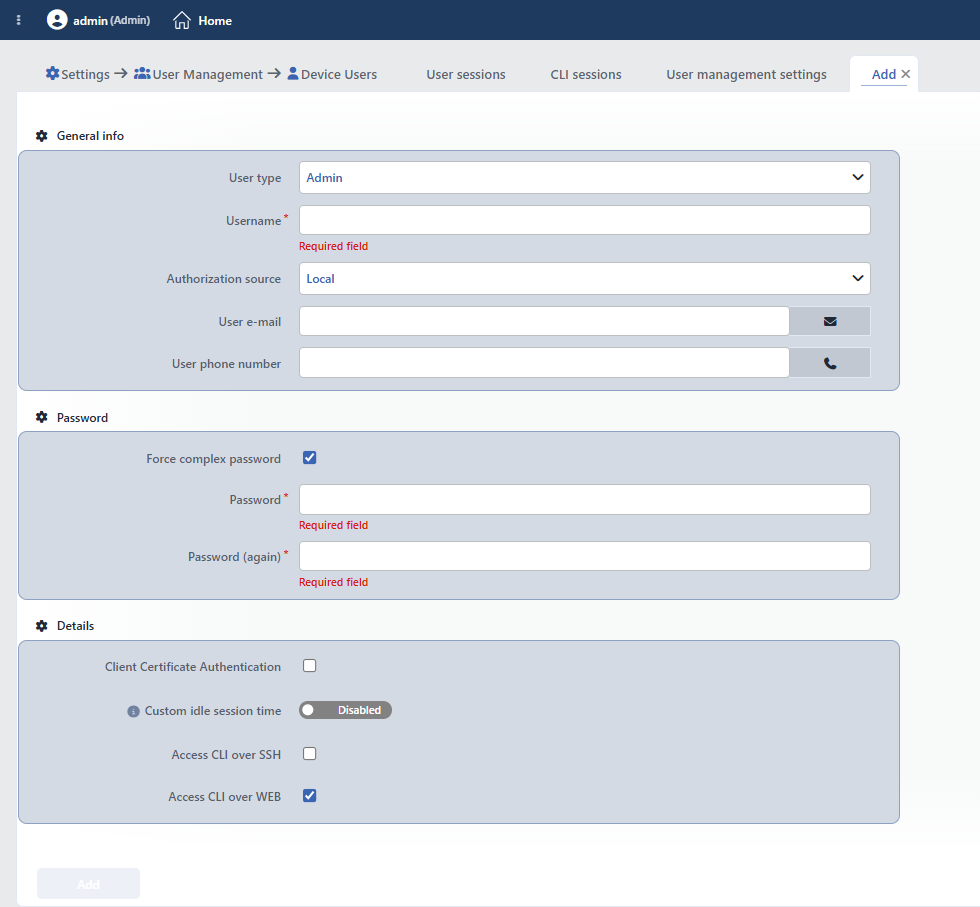 Device Users Ekleme Formu
General Info
INFO
User Type Zorunlu
Kullanıcının rolünü belirler (varsayılan Admin); hangi alanlara ve hangi düzeyde erişebileceğini bu seçim tanımlar. Yetki düzeyleri: tam yetki (yönetir), değiştirebilir ve salt-okunur. Tüm roller ve kapsamları için sayfanın başındaki Kullanıcı Türleri bölümüne bakın.
INFO
Username Zorunlu
Kullanıcının benzersiz kullanıcı adı girilir (3 – 32 karakter; küçük harf, rakam ve . _ - karakterleri kabul edilir). root, tr7, setup gibi sisteme ayrılmış adlar kullanılamaz. Düzenleme sırasında değiştirilemez.
INFO
Authorization Source Varsayılan: Local
Kullanıcının kimliğinin nereden doğrulanacağı seçilir:
| Kaynak | Doğrulama |
|---|---|
| Local | Parola cihaz üzerinde saklanır; doğrulama yerel yapılır. |
| LDAP | Parola harici LDAP sunucusunda doğrulanır; cihazda parola saklanmaz. |
| RADIUS | Parola harici RADIUS sunucusunda doğrulanır. |
| TACACS | Parola harici TACACS+ sunucusunda doğrulanır. |
Harici kaynaklar (LDAP/RADIUS/TACACS) ilgili LDAP Settings, RADIUS Settings ve TACACS Settings ekranlarından yapılandırılır. Parola alanı yalnızca Local kullanıcılarda görüntülenir. Doğrulama kaynağı, kullanıcı oluşturulduktan sonra düzenleme formunda değiştirilemez.
INFO
User E-mail
Kullanıcının e-posta adresi girilir (geçerli e-posta biçiminde; virgülle ayırarak birden fazla adres tanımlanabilir). Bildirimlerde ve 2FA doğrulama kodunun iletiminde kullanılır. LDAP kullanıcılarında, dizinden senkronlanan adresler alanda öneri olarak görüntülenir.
INFO
User Phone Number
Kullanıcının telefon numarası girilir. Bildirimlerde ve SMS ile 2FA doğrulama kodunun iletiminde kullanılır. LDAP kullanıcılarında, dizinden senkronlanan numaralar alanda öneri olarak görüntülenir.
Password
INFO
Force Complex Password Local Varsayılan: Açık
Yalnızca Local kullanıcılarda görünür. Açıkken parolanın karmaşıklık kurallarına uyması zorunludur: 8 – 32 karakter; en az bir küçük harf, bir büyük harf, bir rakam ve bir özel karakter. Anahtar kullanıcı bazında kapatılabilir; kapalıyken karmaşıklık aranmaz.
INFO
Password Local'de zorunlu
Local (TR7) kullanıcı için parola girilir. Yeni kullanıcı oluştururken zorunludur; düzenlemede yalnızca Give new password seçildiğinde istenir. Harici kaynaklı (LDAP/RADIUS/TACACS) kullanıcılarda görüntülenmez.
INFO
Yetki / Kapsam Alanları User Type'a göre
Seçilen kullanıcı türüne göre, kullanıcının erişimini daraltan ek alanlar görüntülenir:
- User vDevices: kullanıcının yetkili olduğu vDevice'lar (vDevice kapsamlı türlerde).
- User vServices: kullanıcının yetkili olduğu vService'ler (vService kapsamlı türlerde).
- Backend Service Permission: Kurum Servisleri üzerinde yetki verilip verilmeyeceği.
- Certificate Management: sertifika yönetimi yetkisi.
- Certificate Selection: sertifika seçimi yetkisi.
Hangi alanların görüneceği kullanıcı türünün desteklediği kapsamlara bağlıdır; desteklenmeyen alanlar gösterilmez. vDevice/vService seçim alanları boş bırakıldığında No Restriction (kısıt yok) olarak görüntülenir; salt-okunur türlerde (Read-Only, Monitor) seçim tamamen boş bırakılabilir, diğer türlerde en az bir nesne seçilmelidir.
Ortak nesneler: vService ile sınırlandırılmış bir kullanıcı, ortak bir nesneyi (profil, kural, koşul, Kurum Servisi, sertifika) ancak onu kullanan bütün vService'ler kendi kapsamındaysa düzenler. Bu nedenle sınırlı bir kullanıcı, başka bir sınırlı kullanıcının yönettiği bir nesneyi kendi vService'inde kullanamaz; kullanırsa nesneyi yöneten kullanıcı onu düzenleyemez hâle gelirdi. Kayıt şu mesajla reddedilir: "… is used only on the vServices of another restricted account, which manages it. Using it on your vService would stop that account from editing it. Create your own with the same settings and use that instead." Bu durumda aynı ayarlarla yeni bir nesne oluşturulup o kullanılır. Kimsenin tek başına yönetmediği nesneler (zaten farklı kapsamlarda kullanılanlar, hiç kullanılmayanlar ve yerleşik nesneler) serbestçe kullanılır.
Details
INFO
Client Certificate Authentication
Kullanıcının istemci sertifikası (mTLS) ile giriş yapabilmesini etkinleştirir. Etkinleştirildikten sonra kullanıcıya, listeleme ekranındaki Generate Certificate ile bir sertifika üretilmelidir (yönetici sertifika ürettiğinde bu ayar otomatik açılır).
INFO
Custom Idle Session Time Opsiyonel Varsayılan: Kapalı
Açıldığında bu kullanıcının işlemsiz oturumu, Management Access ekranındaki genel HTTP(s) TR7 Idle Session Time ayarı yerine burada verilen süre sonunda kapanır; kapalı bırakılırsa genel ayar geçerlidir. Süre 1 dakika – 30 gün aralığında, dakika / saat / gün birimiyle girilir (açıldığında öneri değeri 3 saat).
INFO
Access CLI over SSH Varsayılan: Kapalı
Etkinleştirildiğinde kullanıcı, SSH üzerinden cihaza bağlanarak komut satırı (CLI) erişimine sahip olur.
INFO
Access CLI over WEB Varsayılan: Açık (yeni kullanıcı)
Etkinleştirildiğinde kullanıcı, tarayıcı içindeki Web CLI arayüzünü kullanabilir. Yeni kullanıcı oluştururken varsayılan olarak açık gelir.
User Sessions
Web arayüzünde oturum açmış kullanıcıların listelendiği bölümdür.
 User Sessions Ekranı
Tablo varsayılan olarak şu kolonlarla açılır:
| Kolon | Açıklama |
|---|---|
| Connection Date | Oturumun açıldığı tarih ve saat. Tablo varsayılan olarak bu kolona göre sıralanır. |
| Username | Oturumu açan kullanıcının adı. |
| Device | Oturumun açıldığı TR7 cihazının Server Name değeri. Cluster kurulumunda her iki cihazın oturumları aynı listede toplanır. |
| IP | Kullanıcının bağlandığı istemci IP adresi. |
| User-Agent | Bağlantının yapıldığı tarayıcı ve işletim sistemi (ör. Chrome 152 - Windows 10). |
Varsayılan olarak gizlenen kolon bulunmaz.
Araç çubuğundaki öğeler soldan sağa aşağıdaki sırayla yer alır; son iki öğe (Page Information ve Page Size) tablonun altındaki bilgi şeridinde bulunur.
Columns
Tabloda hangi kolonların gösterileceği seçilir; beş kolon da varsayılan olarak açıktır. Aynı panelde kolonlar sürüklenerek yeniden sıralanır, kolon başına hizalama seçilir, elle ayarlanmış kolon genişliği tıklanarak otomatik boyutlandırmaya döndürülür ve Reset butonuyla kolon düzeni varsayılana alınır. Düzen kullanıcı bazında saklanır.
Export
Export butonuna tıklanarak oturum listesi Excel, CSV veya PDF olarak dışa aktarılır.
Kick User
Bir veya birden fazla oturum seçilip Kick User butonuna tıklandığında, ilgili kullanıcıların aktif web oturumu sonlandırılır ve yeniden giriş yapmaları gerekir.
Search
Tablodaki tüm bilgilerde arama yapmak için kullanılır.
RegExp Search
Tabloda bulunan tüm bilgilerde düzenli ifade (RegExp) ile arama yapmak için kullanılır.
Column Based Search
Tabloda bulunan bilgilerde sütun bazlı arama yapmak için kullanılır.
Page Information
Listedeki oturum sayısına ait bilgiler yer alır.
Page Size
Sayfada görüntülenecek maksimum oturum sayısı seçilir. Ok simgeleri ile sayfalar arasında geçiş yapılır.
CLI Sessions
Tarayıcı içindeki Web CLI üzerinden açılmış oturumların listelendiği bölümdür. Oturumlar bağlantı sonlandığında kendiliğinden kapanır; bu ekranda elle sonlandırma (Kick) yoktur.
 CLI Sessions Ekranı
Tablo, User Sessions ile aynı kolonlarla açılır:
| Kolon | Açıklama |
|---|---|
| Connection Date | Oturumun açıldığı tarih ve saat. Tablo varsayılan olarak bu kolona göre sıralanır. |
| Username | Oturumu açan kullanıcının adı. |
| Device | Oturumun açıldığı TR7 cihazının Server Name değeri. |
| IP | Kullanıcının bağlandığı istemci IP adresi. |
| User-Agent | CLI oturumlarında tarayıcı bilgisi taşınmadığı için bu kolon genellikle - gelir. |
Varsayılan olarak gizlenen kolon bulunmaz.
Araç çubuğundaki öğeler soldan sağa aşağıdaki sırayla yer alır; son iki öğe (Page Information ve Page Size) tablonun altındaki bilgi şeridinde bulunur. Bu ekranda Kick User butonu yer almaz.
Columns
Tabloda hangi kolonların gösterileceği seçilir; beş kolon da varsayılan olarak açıktır. Aynı panelde kolonlar sürüklenerek yeniden sıralanır, kolon başına hizalama seçilir, elle ayarlanmış kolon genişliği tıklanarak otomatik boyutlandırmaya döndürülür ve Reset butonuyla kolon düzeni varsayılana alınır. Düzen kullanıcı bazında saklanır.
Export
Export butonuna tıklanarak oturum listesi Excel, CSV veya PDF olarak dışa aktarılır.
Search
Tablodaki tüm bilgilerde arama yapmak için kullanılır.
RegExp Search
Tabloda bulunan tüm bilgilerde düzenli ifade (RegExp) ile arama yapmak için kullanılır.
Column Based Search
Tabloda bulunan bilgilerde sütun bazlı arama yapmak için kullanılır.
Page Information
Listedeki oturum sayısına ait bilgiler yer alır.
Page Size
Sayfada görüntülenecek maksimum oturum sayısı seçilir. Ok simgeleri ile sayfalar arasında geçiş yapılır.
User Management Settings
Kullanıcı yönetimine ilişkin genel ayarların yapılandırıldığı sekmedir. Görüntüleme ekranı salt okunurdur; üstteki Edit girişi Edit User Management Settings adlı, kapatılabilir bir düzenleme sekmesi açar.
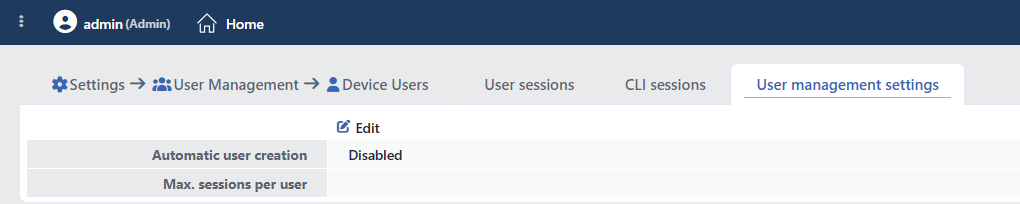 User Management Settings Sekmesi
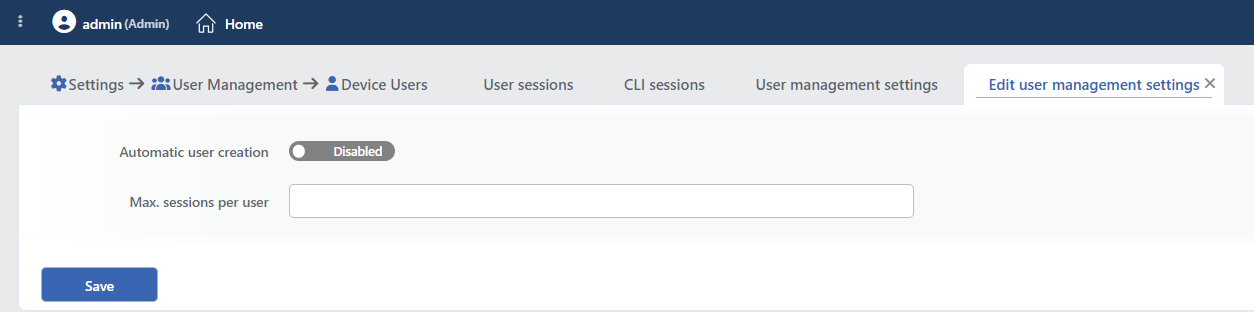 Edit User Management Settings Sekmesi
INFO
Automatic User Creation Varsayılan: Devre dışı
Bir aç/kapa anahtarıdır; kapalıyken üzerinde Disabled yazar ve altındaki iki alan görüntülenmez. Anahtar açıldığında User Creation Source ve Default User Type to Create alanları belirir.
 Automatic User Creation Açıkken
Etkinleştirildiğinde, harici bir kaynaktan (LDAP/RADIUS/TACACS) ilk kez başarılı giriş yapan bir kullanıcı için TR7 üzerinde otomatik olarak bir cihaz kullanıcısı oluşturulur. Böylece her kullanıcının elle eklenmesine gerek kalmaz.
User Creation Source
Otomatik oluşturmayı hangi harici kaynakların tetikleyeceği seçilir (LDAP, RADIUS, TACACS). En az bir kaynak seçilmelidir; seçim yapılmadan kaydedilmek istendiğinde alan kırmızıya döner ve altında "At least 1 must be selected" uyarısı belirir.
Default User Type to Create
Otomatik oluşturulan kullanıcılara atanacak kullanıcı türü seçilir. Varsayılan Read-only user'dır; böylece otomatik gelen kullanıcılar en düşük yetkiyle başlar.
INFO
Max. Sessions Per User
Bir kullanıcının aynı anda açabileceği eşzamanlı oturum sayısını sınırlar (1 – 1.000.000). Boş bırakıldığında oturum sayısı sınırsızdır.
