
Smarter by Design.Simpler for Business
HA Clustering & Sync (Cluster)
HA Clustering & Sync Nedir?
HA Clustering & Sync, TR7'nin iki cihazlı yedekli (HA) çalışmasını yapılandıran ve eşleşme durumunu izleyen ekrandır. Cluster devredeyken iki TR7 cihazı eşleşir ve yapılandırma çift yönlü senkronize edilir: değişiklik hangi cihazda yapılırsa karşı cihaza otomatik aktarılır. Böylece ayarlar, LB konfigürasyonu, ağ, güvenlik duvarı, kullanıcılar ve GTM gibi yapılandırmalar iki cihaz arasında senkron tutulur.
Bu sayfa, cluster'ın devrede olduğu iki cihaz (Cluster) görünümünü anlatır. Tek cihaz görünümü için HA Clustering & Sync (Standalone) sayfasına bakılabilir.
Clustering
Yedekli çalışma
Cluster bağlantısının etkinleştirilmesi
Cluster ID
Cihaz kimliği
Cluster içindeki kimlik: 1 veya 2
Sync
Eşleşme durumu
Cluster Status, Sync Interface ve Sync Summary
Cluster Davranışı
Cluster ayarları (Clustering Enabled, Cluster ID, Manual Sync Mode) her iki cihazda da ayrı ayrı yapılandırılır; eşleşme durumu ise tek cihazdan izlenir. Manual Sync Mode kapalıyken, herhangi bir cihazda yapılan değişiklik karşı cihaza otomatik aktarılır. Cluster bağlantısının kurulabilmesi için iki cihazın CPU, bellek ve arayüz yapılandırması birebir aynı olmalıdır; uyuşmazlık durumunda bağlantı reddedilir ve Cluster Status satırında hata görüntülenir.
Uyarı
Sync Summary bölümündeki alan listesi kurulum tipine göre değişir: vDevices ve Firewall alanları yalnızca fiziksel (vDevice destekli) kurulumlarda listelenir; Firewall ayrıca en az bir vDevice tanımlı olmasını gerektirir.
Nasıl Düzenlenir?
Cluster ayarları, TR7 web yönetim arayüzü üzerinden aşağıdaki adımlarla düzenlenir:
- Sol altta bulunan TR7 logosuna tıklanarak Configuration Menu açılır.
- Settings → Device Management → HA Clustering & Sync adımları takip edilir.
- Edit butonuna tıklanarak, kapatılabilir bir Edit düzenleme sekmesi açılır (cihazda sync arayüzü tanımlı değilse buton pasif kalır).
- İlgili alanlar gereksinimlere göre güncellenir.
Submitbutonuna tıklanarak değişiklikler kaydedilir.
TIP
Hızlı arama ile sayfaya ulaşma
Menüde adım adım gezmek yerine, ekranın sol alt köşesindeki arama çubuğu kullanılarak ilgili sayfaya doğrudan ulaşılır. Arama çubuğu Windows'ta Alt + T, macOS'ta Opt + T kısayolu ile açılır; ardından aranan özelliğin adının yazılması yeterlidir.
HA Clustering & Sync Ekranı
Settings → Device Management → HA Clustering & Sync yolu izlenerek TR7 cihazına ait cluster bilgileri görüntülenir. Cluster devredeyken ekran, aşağıdaki iki-cihaz görünümünde gelir.
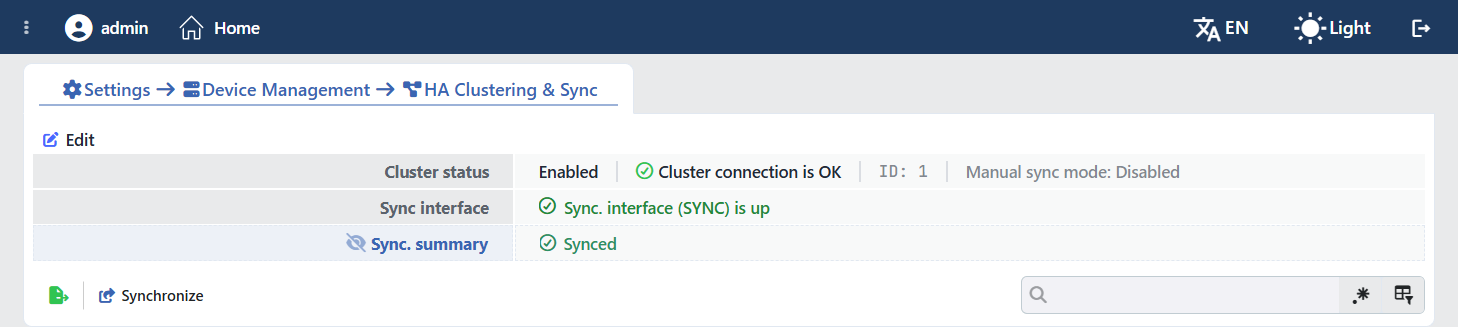 HA Clustering & Sync Ekranı (Cluster)
Buton Detayları
Edit butonuna tıklanarak cluster ayarlarının düzenlendiği form açılır.
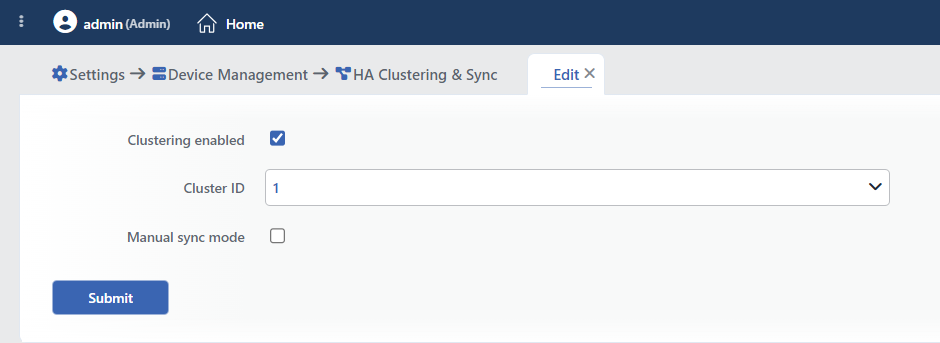 Edit Sekmesi
INFO
Clustering Enabled Varsayılan: Devre dışı
İki cihazlı yedekli (HA) çalışmayı devreye alır. Varsayılan olarak devre dışıdır. Etkinleştirildiğinde Cluster ID ve Manual Sync Mode alanları görünür olur ve cihaz, ikinci TR7 cihazı ile eş bağlantısı kurar.
INFO
Cluster ID
Cihazın cluster içindeki kimliği seçilir: 1 veya 2 (varsayılan 1). İki cihaza farklı kimlikler verilir; 1 numaralı cihaz eş bağlantısını başlatan taraftır, 2 numaralı cihaz gelen bağlantıyı bekler. Kimlik, yapılandırma senkronunun yönünü etkilemez; senkron her zaman çift yönlüdür.
Bu alan yalnızca Clustering Enabled açıkken görüntülenir.
INFO
Manual Sync Mode Varsayılan: Devre dışı
Cihazlar arası eşleşmenin elle mi otomatik mi yapılacağını belirler:
- Kapalı (varsayılan): eşleşme otomatiktir; değişiklik yapılan cihazdaki yapılandırma karşı cihaza anında aktarılır.
- Açık: otomatik eşleşme durur; değişiklikler yerel kalır ve ancak Synchronize ile elle gönderilir. Kademeli/kontrollü güncelleme veya kararsız bağlantı senaryolarında kullanışlıdır.
Bu alan yalnızca Clustering Enabled açıkken görüntülenir.
Sync Summary Tablosu
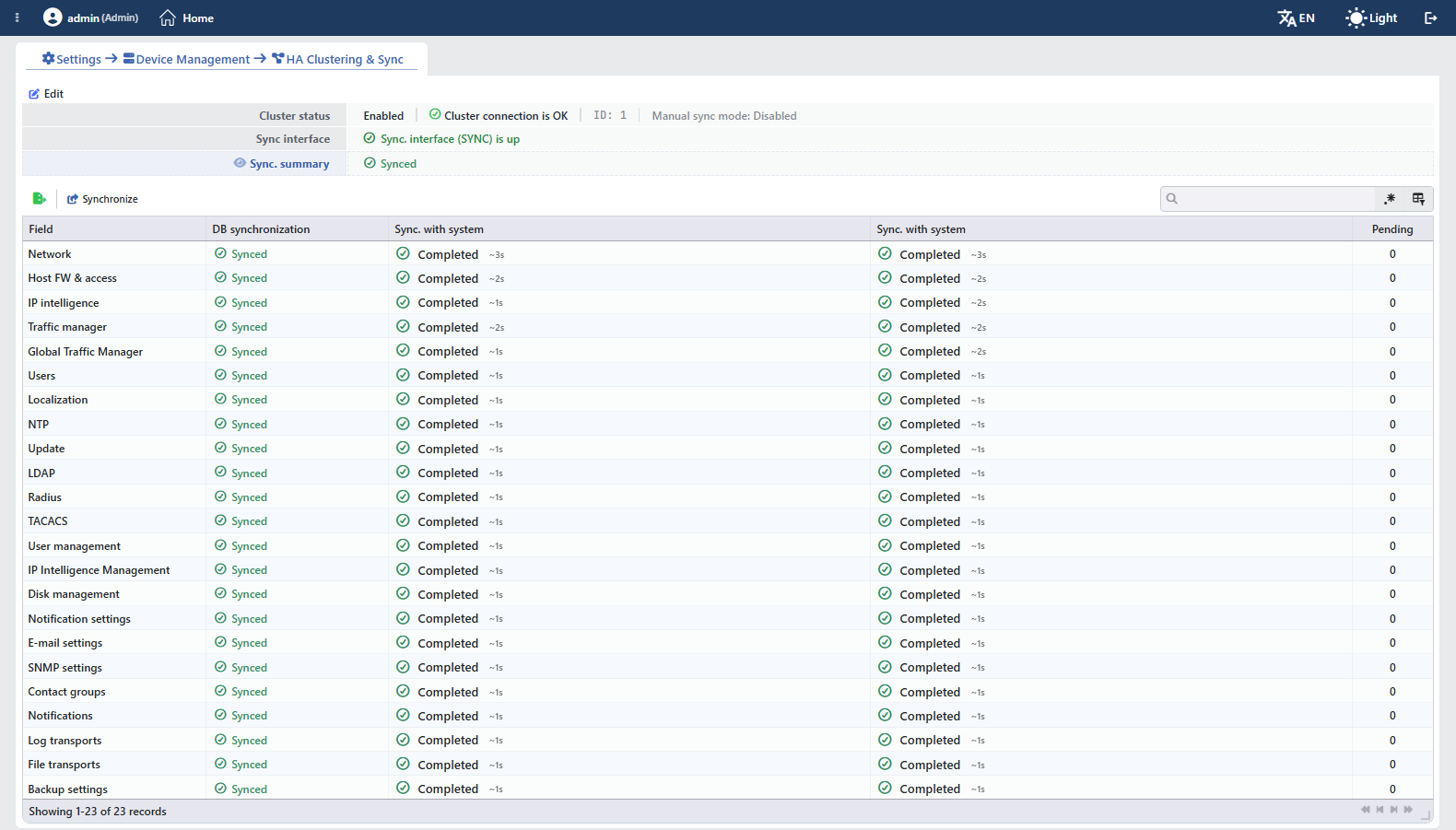 Sync Summary Tablosu Açık Hâlde
Cluster Status
Cluster durumunu tek satırda, ayraçla ayrılmış bölümler hâlinde gösterir: Enabled ya da Disabled · bağlantı durumu ("Cluster connection is OK" ya da "Disconnected") · ID (cihazın cluster kimliği: 1 ya da 2) · Manual sync mode durumu (açıkken turuncu el ikonuyla vurgulanır). Bir hata varsa (ör. iki cihazın CPU/bellek/arayüz uyuşmazlığı) satırın sonunda kırmızı hata bölümü görüntülenir.
Sync Interface
İki TR7 cihazı arasındaki eşleşme/heartbeat bağlantısının kullandığı ağ arayüzünü ve bu bağlantının durumunu gösterir; arayüz adı parantez içinde yazılır (ör. "Sync. interface (SYNC) is up"). Kullanılacak arayüz Hardware Management ekranındaki Sync Interface seçicisiyle belirlenir. Satır yalnızca cluster devredeyken görüntülenir.
Sync Summary
Yapılandırmanın eşleşme durumunun özetini gösterir: her şey yerindeyken yeşil onay ikonuyla Synced, eşitleme sürerken dönen ikonla Syncing yazar. Satır etiketinin solundaki göz ikonuna tıklanarak ayrıntılı alan tablosu açılıp kapatılır; ikon, tablo kapalıyken üzeri çizili olarak gelir. Tablo varsayılan olarak kapalıdır.
Tabloda her alan için beş kolon yer alır:
| Kolon | Açıklama |
|---|---|
| Field | Eşleştirilen yapılandırma alanının adı. |
| DB Synchronization | Alanın iki cihazın veritabanı arasında eşleşip eşleşmediği (Synced, Not synced, Syncing, Cluster out of sync vb.). |
| Sync. with System | Yapılandırmanın birinci cihazın çalışan sistemine uygulanma durumu. Durumun yanında son uygulamanın süresi küçük puntoyla yazılır (ör. ~3s). |
| Sync. with System | Aynı bilginin ikinci cihaz için olan hâli. İki kolon da aynı başlığı taşır; soldaki birinci, sağdaki ikinci cihaza aittir. |
| Pending | O alan için bekleyen değişiklik sayısı; sıfırdan büyükse turuncu vurgulanır. |
Bir eşitleme sürerken tablonun üstünde Active Operations paneli belirir. Panel başlığında o an süren işlem sayısı, altında ise her işlem için alan adı, ilerleme yüzdesi, işlemin çalıştığı cihazın adı ve tahmini kalan süre bulunur.
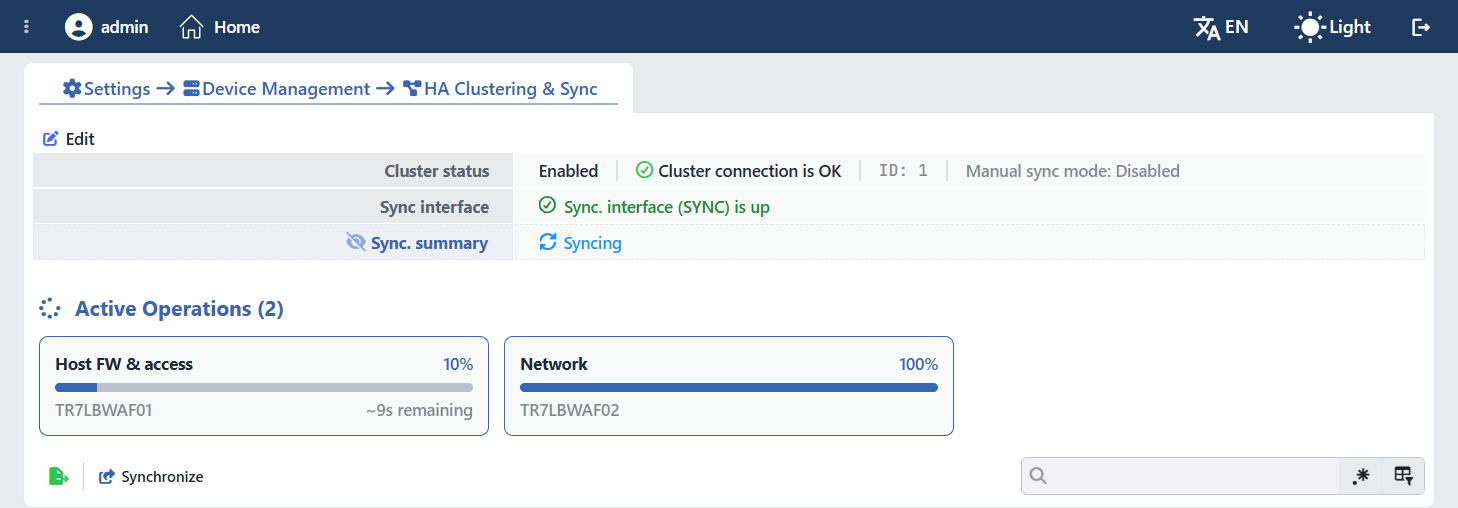 Active Operations Paneli
Eşleştirilen alanlar:
| Alan | Kapsam |
|---|---|
| Network | Ağ yapılandırması (arayüzler, IP'ler, route tabloları) |
| Host FW & access | Güvenlik duvarı kuralları ve yönetim erişimi (Management Access) |
| IP intelligence | IP itibar (reputation) verisi |
| Traffic manager | Yük dengeleme (LB) yapılandırması |
| Global Traffic Manager | GTM yapılandırması |
| Users | Kullanıcı hesapları |
| Localization | Yerelleştirme ayarları |
| NTP | Zaman senkronizasyonu ayarları |
| Update | Güncelleme ayarları |
| LDAP | LDAP kimlik doğrulama ayarları |
| Radius | RADIUS kimlik doğrulama ayarları |
| TACACS | TACACS kimlik doğrulama ayarları |
| User management | Kullanıcı yönetimi ayarları |
| IP Intelligence Management | IP istihbarat yönetimi ayarları |
| Disk management | Disk yönetimi ayarları |
| Notification settings | Bildirim ayarları |
| E-mail settings | E-posta (SMTP) ayarları |
| SNMP settings | SNMP ayarları |
| Contact groups | İletişim grupları |
| Notifications | Bildirim profilleri |
| Log transports | Log iletim (Log Forwarding) profilleri |
| File transports | Dosya iletim (File Forwarding) profilleri |
| vDevices | vDevice tanımları; yalnızca fiziksel kurulumlarda listelenir |
| Firewall | vDevice güvenlik duvarı; yalnızca fiziksel kurulumlarda ve en az bir vDevice tanımlıyken listelenir |
| Backup settings | Yedekleme ayarları |
| IP Tags | IP adreslerine ve bloklarına verilen isimler (IP Tags) |
Device DNS ayarları bilinçli olarak senkronize edilmez; her cihaz kendi DNS yapılandırmasını taşır.
Export
Export butonuna tıklanarak cluster durumu Excel, CSV veya PDF olarak dışa aktarılır.
Synchronize
Tüm yapılandırmayı bu cihaza göre diğer TR7 cihazıyla elle eşitler; işlem onay sorusunun ardından başlar. Özellikle Manual Sync Mode açıkken, biriken değişiklikleri karşı cihaza göndermek için kullanılır. O sırada senkronu süren bir alan varsa veya son çalıştırmanın üzerinden 30 saniye geçmediyse işlem hata ile reddedilir.
Search
Tablodaki tüm bilgilerde arama yapmak için kullanılır.
RegExp Search
Tabloda bulunan tüm bilgilerde düzenli ifade (RegExp) ile arama yapmak için kullanılır.
Column Based Search
Tabloda bulunan bilgilerde sütun bazlı arama yapmak için kullanılır.
