
Smarter by Design.Simpler for Business
Disk Management
Disk Management Nedir?
Disk Management, TR7 cihazındaki disklerin durumunu izleyen ve log dosyalarını yöneten ekrandır. Disklerin doluluk ve inode kullanımı takip edilir; vService log dosyalarının boyutları aylara göre görüntülenip silinebilir; disk dolduğunda devreye giren otomatik temizlik yapılandırılır. Tüm dosya işlemleri, terminale (SSH) bağlanmaya gerek kalmadan bu ekrandan yapılabilir.
Ekran iki sekmeden oluşur: Disk State (disk ve inode doluluk durumu) ve File Management (aylara göre log dosyası yönetimi).
Disk Status
Disk durumu
Disklerin kullanım ve inode doluluğu
Auto Cleanup
Otomatik temizlik
Eşik aşılınca eski logların silinmesi
File Management
Log dosyaları
Aylara göre log boyutları ve silme
Bildirimler
Disk bildirimleri
Tanımlı disk bildirimlerinin özeti ve kısayolu
Tüm Disk Operasyonları Tek Ekranda
Bir yük dengeleyici ve WAF için disk doluluğu, çoğu zaman fark edilmeyen ama servisi aniden etkileyebilen kritik bir risktir: loglar birikir, istatistik ve rapor dosyaları büyür, disk dolduğunda yeni loglar yazılamaz ve servis sağlığı bozulabilir. TR7 bu riski yönetmeyi tamamen web arayüzüne taşır; terminale (SSH) bağlanmaya, du / df ile dosya boyutu hesaplamaya veya komut satırında elle log silmeye gerek kalmaz.
Disk durumunu izlemekten aylara göre log dosyalarını silmeye, otomatik temizlik politikası tanımlamaktan doluluk eşiğinde bildirim almaya kadar tüm disk operasyonları bu tek ekrandan yönetilir.
Bu ekranın sağladıkları
- Terminalsiz yönetim: tüm dosya ve disk işlemleri web arayüzünden yapılır; SSH veya komut satırı gerekmez.
- Görünürlük: disk ve inode doluluğu; aylara ve vService'lere göre log boyutları tek bakışta.
- Otomatik koruma: eşik veya yaş bazlı otomatik temizlik ile disk dolması önlenir; kritik özet ve metrik dosyaları korunur.
- Erken uyarı: Notification Management altında tanımlanan Disk tipi bildirimlerle, belirlenen doluluk eşiklerinde uyarı üretilir; bu ekran, tanımlı disk bildirimlerinin özetini ve tanım ekranına kısayolu sunar.
Disk Management Ekranı
Settings → Device Management → Disk Management yolu izlenerek TR7 cihazına ait disk bilgileri görüntülenir. Ekran iki sekmeden oluşur: Disk State ve File Management.
Disk State
Disklerin doluluk ve inode kullanımının izlendiği sekmedir. Cluster kurulumunda her iki cihazın diskleri, Source sütunuyla ayırt edilerek listelenir.
 Disk State Sekmesi
Tablo varsayılan olarak şu kolonlarla açılır:
| Kolon | Açıklama |
|---|---|
| Source | Diskin hangi cihaza ait olduğu. Cluster kurulumunda her cihazın Server Name değeri ayrı satır olarak listelenir. |
| vDevice | Diskin ait olduğu vDevice; ana cihazın diskinde Host device yazar. |
| Disk Type | Disk türü. Arayüzde yalnızca Data disk (veri diski) listelenir; kök ve servis diskleri gösterilmez. |
| Disk | Diskin doluluk yüzdesi, renkli ilerleme çubuğuyla. |
| Disk Inode | Diskin inode doluluk yüzdesi, renkli ilerleme çubuğuyla. |
Varsayılan olarak gizlenen kolon bulunmaz.
Doluluk göstergeleri, tanımlı Disk bildirimlerinin en düşük eşiğine göre renklendirilir: eşik ve üzeri kırmızı, eşiğin %80'i ve üzeri sarı, altı yeşil. Hiç disk bildirimi tanımlı değilse renklendirme için eşik referansı bulunmaz.
Araç çubuğundaki öğeler soldan sağa aşağıdaki sırayla yer alır; son iki öğe (Disk Bildirim Özeti ve Page Size) tablonun altındaki bilgi şeridinde bulunur.
Columns
Tabloda hangi kolonların gösterileceği seçilir; beş kolon da varsayılan olarak açıktır. Aynı panelde kolonlar sürüklenerek yeniden sıralanır, kolon başına hizalama seçilir, elle ayarlanmış kolon genişliği tıklanarak otomatik boyutlandırmaya döndürülür ve Reset butonuyla kolon düzeni varsayılana alınır. Düzen kullanıcı bazında saklanır.
Export
Export butonuna tıklanarak disk durumu Excel, CSV veya PDF olarak dışa aktarılır.
Auto Disk Cleanup
Araç çubuğundaki Auto Disk Cleanup butonuna tıklanarak, otomatik disk temizliğinin yapılandırıldığı kapatılabilir bir düzenleme sekmesi açılır.
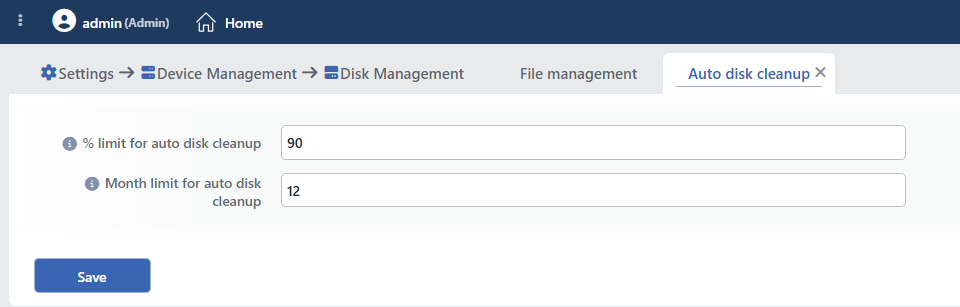 Auto Disk Cleanup Ekranı
İki birbirinden bağımsız temizlik seçeneği içerir; her alanın altında, girilen değere göre canlı bir açıklama metni görüntülenir:
| Seçenek | Varsayılan | Davranış |
|---|---|---|
| % Limit for Auto Disk Cleanup | %90 (70 – 95) | Disk kullanımı bu eşiği aştığında, kullanım tekrar eşiğin altına inene kadar en eski aydan başlanarak loglar silinir. |
| Month Limit for Auto Disk Cleanup | 12 ay (en az 1) | Belirtilen aydan daha eski loglar otomatik olarak silinir. |
Temizlik her gün 02:00'de çalışır ve yalnızca korunmayan dosya türlerini (Learning, WAF Logs, Threat Event Logs, AGS Audit Logs, OLD Stats, OLD Compressed Stats, Report Logs, Diagnostic Logs, Obsolete Stats) siler. Korunan türler (OLD Stat Summaries, Report Summaries ve aktif istatistik metrikleri) silinmez. Cluster kurulumunda her cihaz yalnızca kendi diskini temizler. Otomatik temizlikte silinen dosyalar, kullanıcı loglarına "[Otomatik disk temizliği]" etiketiyle işlenir.
Search
Tablodaki tüm bilgilerde arama yapmak için kullanılır.
RegExp Search
Tabloda bulunan tüm bilgilerde düzenli ifade (RegExp) ile arama yapmak için kullanılır.
Column Based Search
Tabloda bulunan bilgilerde sütun bazlı arama yapmak için kullanılır.
Disk Bildirim Özeti
Tablonun alt bilgi satırında, tanımlı Disk tipi bildirimlerin özeti görüntülenir: "N disk notifications set at %..."; hiç tanım yoksa "No disk notification set yet — set one up" yazar. Özete tıklanarak, disk bildirimlerinin tanımlandığı Notification Management ekranına gidilir. Doluluk eşiği (Disk Notification Limit (%)) artık bu ekranda bir alan değildir; bildirim kaydı başına Notification Management'ta tanımlanır.
Page Size
Sayfada görüntülenecek maksimum satır sayısı seçilir. Ok simgeleri ile sayfalar arasında geçiş yapılır.
File Management
Settings → Device Management → Disk Management → File Management sekmesi izlenerek TR7 sunucusundaki logların aylara göre detayları ve boyutları görüntülenir.
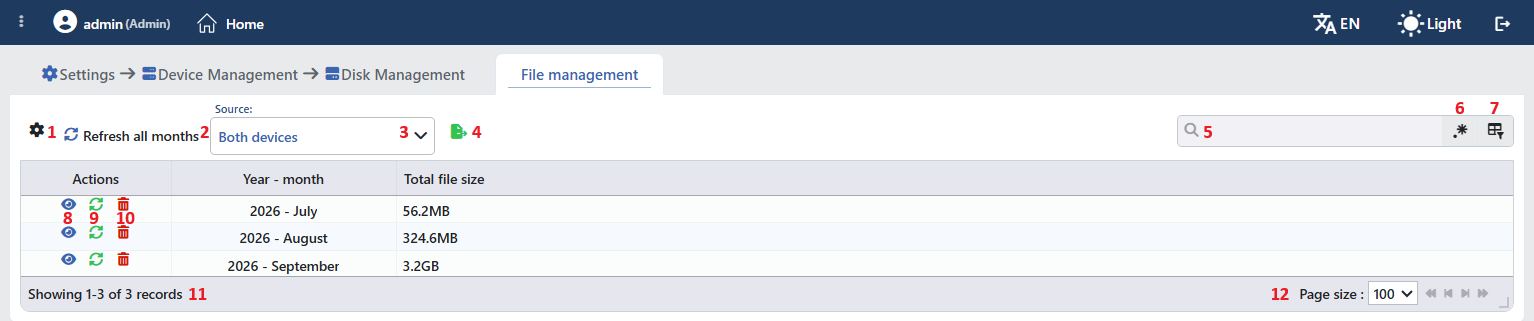 File Management Sekmesi
Tablo varsayılan olarak şu kolonlarla açılır:
| Kolon | Açıklama |
|---|---|
| Actions | Satır başına üç işlem ikonu: göz (aya ait ayrıntıyı açar), yenile (o ayın boyutlarını yeniden hesaplar) ve çöp kutusu (o ayın tüm dosyalarını siler). |
| Year - Month | Kayıtların ait olduğu yıl ve ay. |
| Total File Size | O aya ait dosyaların toplam boyutu. |
Aylık kullanım detayları elle yenilemenin yanında otomatik olarak da güncellenir: her gece 02:00'de, içinde bulunulan ay ile bir önceki ayın kullanım ayrıntısı yeniden hesaplanır.
Araç çubuğundaki öğeler soldan sağa aşağıdaki sırayla yer alır; son iki öğe (Page Information ve Page Size) tablonun altındaki bilgi şeridinde bulunur.
Columns
Tabloda hangi kolonların gösterileceği seçilir. Aynı panelde kolonlar sürüklenerek yeniden sıralanır, kolon başına hizalama seçilir, elle ayarlanmış kolon genişliği tıklanarak otomatik boyutlandırmaya döndürülür ve Reset butonuyla kolon düzeni varsayılana alınır. Düzen kullanıcı bazında saklanır.
Varsayılan olarak açık gelen üç kolon dışında kalanlar, dosya türü başına toplam boyutu gösterir ve kolon seçicisinden açılır:
| Kolon | Açıklama |
|---|---|
| Total Files | O aydaki toplam dosya sayısı. |
| Learning | Öğrenme verileri. |
| WAF Logs | WAF olay kayıtları. |
| Threat Event Logs | Bot/DDoS olay kayıtları. |
| AGS Audit Logs | AGS denetim kayıtları. |
| OLD Stats | Eski biçimdeki istatistik dosyaları. |
| OLD Compressed Stats | Eski biçimdeki sıkıştırılmış istatistikler. |
| OLD Stat Summaries | Eski biçimdeki istatistik özetleri. |
| Report Logs | Rapor üretimi için tutulan ham kayıtlar. |
| Report Summaries | Rapor özetleri. |
| Diagnostic Logs (debug & HTTP) | Debug Mode ve HTTP trafik kayıtları. |
| Stats | Güncel istatistik metrikleri. |
| Obsolete Stats | Artık kullanılmayan istatistik dosyaları. |
Refresh All Months
Refresh All Months butonuna tıklanarak tüm log dosyaları kontrol edilip boyutlar yeniden hesaplanır ve tablo güncellenir. İşlem, "Tüm ayların kullanım ayrıntısı yenilenecek. Bu işlem birkaç dakika sürebilir." onayının ardından başlar.
Source
Cluster kurulumunda logların hangi cihaza ait olduğuna göre süzülmesini sağlar; seçenekler Her İki Cihaz ile cihazların sunucu adlarıdır (hostname). Yalnızca cluster devredeyken görüntülenir.
Export
Export butonuna tıklanarak yıl/ay bazındaki log dosyası detayları Excel, CSV veya PDF olarak dışa aktarılır.
Search
Tablodaki tüm bilgilerde arama yapmak için kullanılır.
RegExp Search
Tabloda bulunan tüm bilgilerde düzenli ifade (RegExp) ile arama yapmak için kullanılır.
Column Based Search
Tabloda bulunan bilgilerde sütun bazlı arama yapmak için kullanılır.
View Usage Details
Actions kolonundaki göz ikonuna tıklanarak, seçili aya ait dosyaların vService bazında listelendiği, kapatılabilir bir sekme açılır. Sekme, ilgili ayın adını taşır: <yıl> <ay> usage details (ör. 2026 September usage details). Bu ekranda sistem logları ve TR7 üzerinde oluşturulmuş vService loglarının boyutları görüntülenir; silinmiş vService'ler de listede soluk/italik biçimde, "Deleted vService" açıklamasıyla yer alır.
Dosyalar seçilerek silinir: Total File Size başlığındaki onay kutusu tüm satırları, her dosya türü başlığındaki onay kutusu o türü tüm vService'ler için seçer. Alt bilgi satırında seçim özeti görüntülenir; hiçbir şey seçili değilken "No files selected", seçim yapıldığında ise seçilen dosya sayısı ve toplam boyutu yazar. Delete Selected butonuna tıklanarak seçilen dosyalar, onay sorusunun ardından silinir; buton seçim yapılmadan pasif kalır.
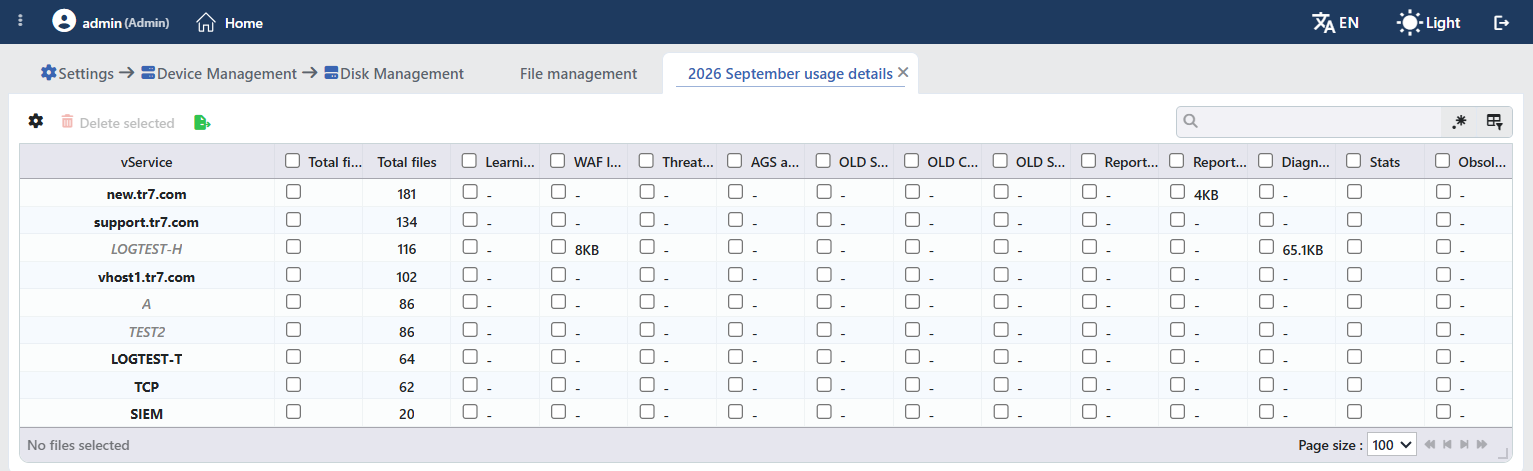 Usage Details Sekmesi
Refresh
Seçili aya ait log dosyaları kontrol edilip boyutlar yeniden hesaplanır ve tablo güncellenir; işlem öncesi onay istenir.
Delete
Seçili aya ait tüm log dosyalarını siler. Bu işlem geri alınamaz; art arda iki kez onay istenir (ikinci onay, işlemin geri dönüşü olmadığını vurgular).
Page Information
Listede aylara ait kaç satır olduğunun bilgisi yer alır.
Page Size
Sayfada görüntülenecek maksimum satır sayısı seçilir. Ok simgeleri ile sayfalar arasında geçiş yapılır.
