
Smarter by Design.Simpler for Business
Management Access
Management Access Nedir?
Management Access, TR7 cihazının yönetim erişimini denetleyen ekrandır. TR7 web arayüzüne (HTTP/HTTPS), sunucu konsoluna (SSH), dosya paylaşımına (FTP) ve izleme protokolüne (SNMP) hangi IP adresleri, portlar ve ağlar üzerinden erişilebileceği burada tanımlanır.
Ekran ayrıca giriş güvenliği politikalarını (Captcha, iki faktörlü kimlik doğrulama, hatalı giriş karantinası, işlemsiz oturum süresi) ve izleme entegrasyonlarını (SNMP agent, Prometheus/Grafana) yapılandırmayı sağlar. Varsayılan erişim portları 80 (HTTP), 443 (HTTPS) ve 22 (SSH)'dir; bu portlar bu ekrandan değiştirilebilir. Listelenen IP adresleri, Network → Interfaces ekranında tanımlı IP adresleridir.
Web
Yönetim arayüzü
HTTP (80) / HTTPS (443) erişimi
SSH
Konsol erişimi
Port 22 üzerinden komut satırı erişimi
FTP
Dosya erişimi
Log / yedek / güncelleme dosyalarına erişim
SNMP
İzleme
SNMP agent (v1 / v2c / v3)
Grafana
İzleme panoları
Prometheus metrikleri ve Grafana panoları
System Users
Sistem kullanıcıları
FTP erişimli servis hesapları
Standalone / Cluster
Erişim ekranı tek görünümdür ve ayarlar iki cihazlı kurulumda her iki TR7 cihazı için ortaktır. Cluster kurulumunda her IP bağlaması, iki cihazın eş IP'lerini birlikte gösterecek biçimde tek satırda listelenir (ör. 172.16.102.77 - 172.16.102.78 Interface IP@MGMT : 443).
Nasıl Düzenlenir?
Erişim ayarları, TR7 web yönetim arayüzü üzerinden aşağıdaki adımlarla düzenlenir:
- Sol altta bulunan TR7 logosuna tıklanarak Configuration Menu açılır.
- Settings → Device Management → Management Access adımları takip edilir.
- Edit butonuna tıklanarak, kapatılabilir bir Edit düzenleme sekmesi açılır.
- İlgili alanlar gereksinimlere göre güncellenir.
Editbutonuna tıklanarak değişiklikler kaydedilir.
Kaydetme yetkisi
Erişim ayarlarını yalnızca Admin (Super Admin) tipi kullanıcılar kaydedebilir; diğer kullanıcılar ekranı görüntüleyebilir ancak kayıt işlemi reddedilir. Sync arayüzü tanımlı olmayan cihazlarda Edit butonu pasif kalır.
TIP
Hızlı arama ile sayfaya ulaşma
Menüde adım adım gezmek yerine, ekranın sol alt köşesindeki arama çubuğu kullanılarak ilgili sayfaya doğrudan ulaşılır. Arama çubuğu Windows'ta Alt + T, macOS'ta Opt + T kısayolu ile açılır; ardından aranan özelliğin adının yazılması yeterlidir.
Management Access Ekranı
Settings → Device Management → Management Access yolu izlenerek TR7 cihazına ait erişim bilgileri görüntülenir. Ekran salt okunurdur; üstteki Edit girişi düzenleme sekmesini açar.
Erişim satırlarında adres, arayüz adı ve port ile birlikte yazılır. Standalone kurulumda tek IP görünür (ör. 172.16.102.77 (MGMT) : 80); cluster kurulumunda ise her iki cihazın IP'si aynı satırda listelenir ve bağlamanın arayüze göre yapıldığı belirtilir (ör. 172.16.102.77 - 172.16.102.78 Interface IP@MGMT : 80).
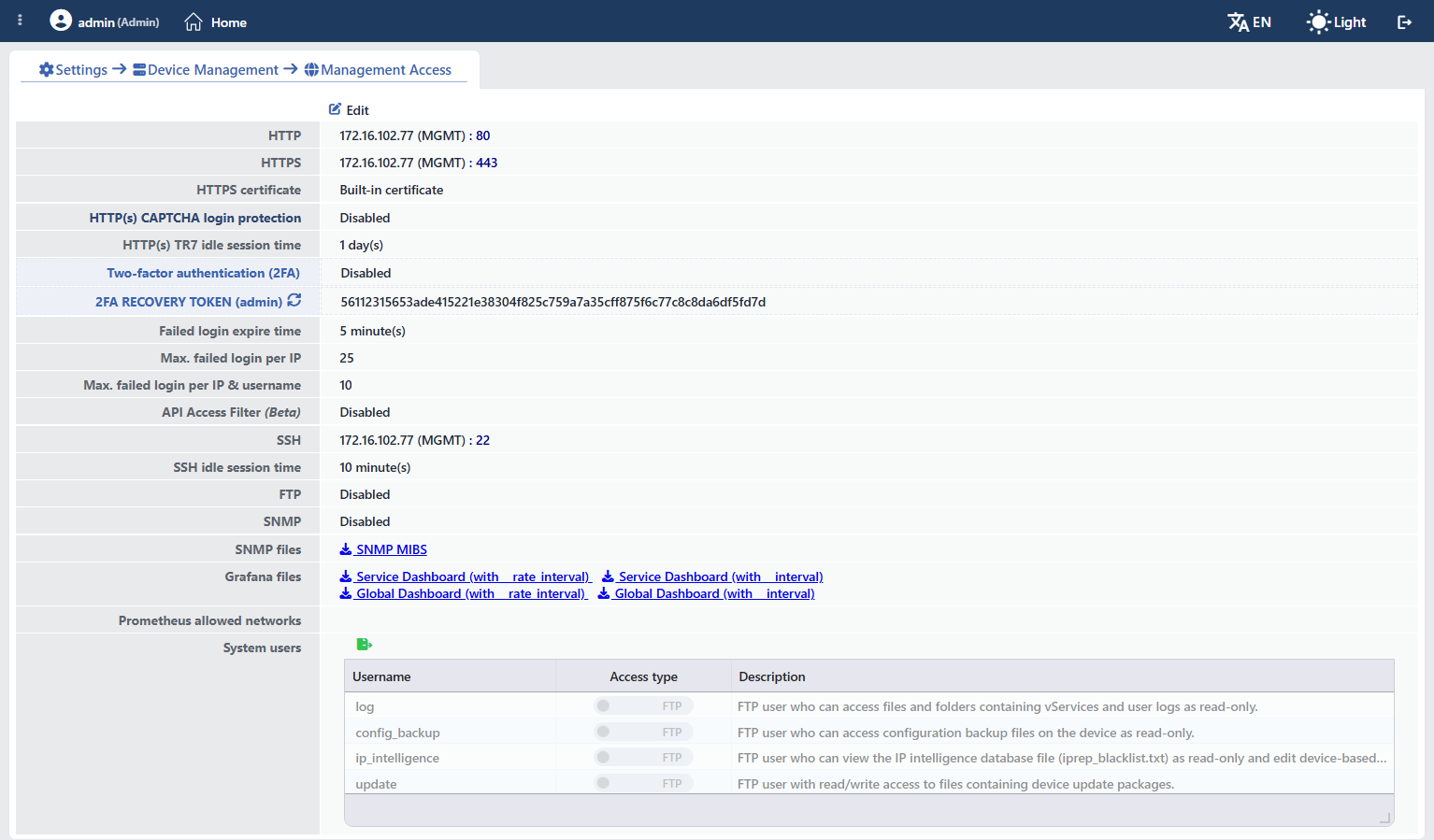 Management Access Ekranı (Standalone)
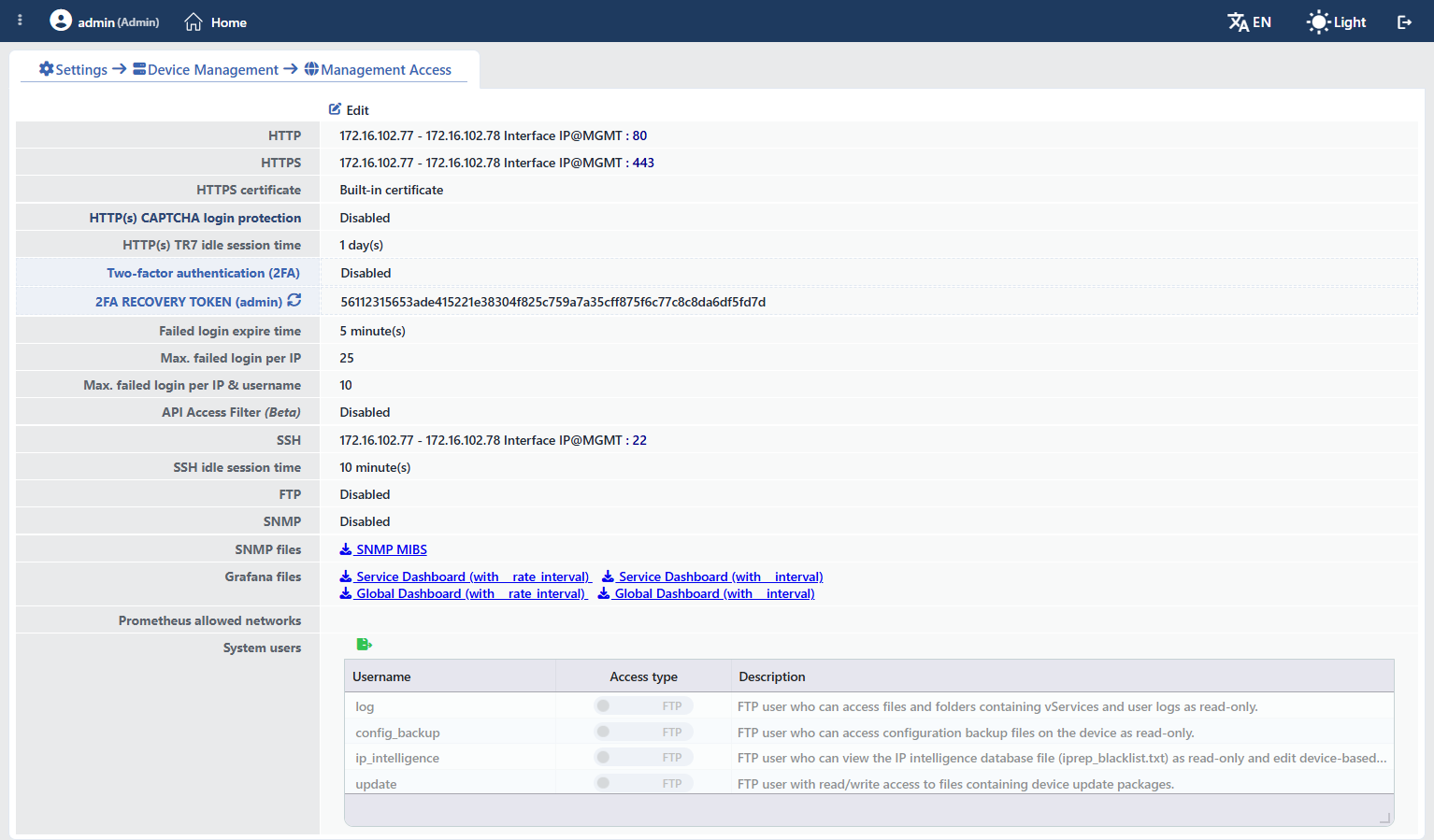 Management Access Ekranı (Cluster)
Buton Detayları
Edit butonuna tıklanarak erişim ayarlarının düzenlendiği, kapatılabilir bir düzenleme sekmesi açılır. Form; HTTP, HTTPS, CAPTCHA, Two-Factor Authentication (2FA), Brute-Force Protection, SSH, FTP, SNMP, Prometheus ve System Users bölüm başlıkları altında gruplanır. Görüntüleme ekranında her erişim satırının altında, tanımlıysa Allowed Networks (izinli ağlar) bilgisi görüntülenir; erişim tanımlı olmayan protokol satırı Disabled olarak gösterilir.
En az bir web erişimi zorunlu
Kayıt sırasında en az bir HTTP(s) erişim adresi tanımlı olmalıdır ("At least 1 HTTP(s) access address must be given"); aksi hâlde form kaydedilmez; cihazın web arayüzüne erişim tamamen kapatılamaz.
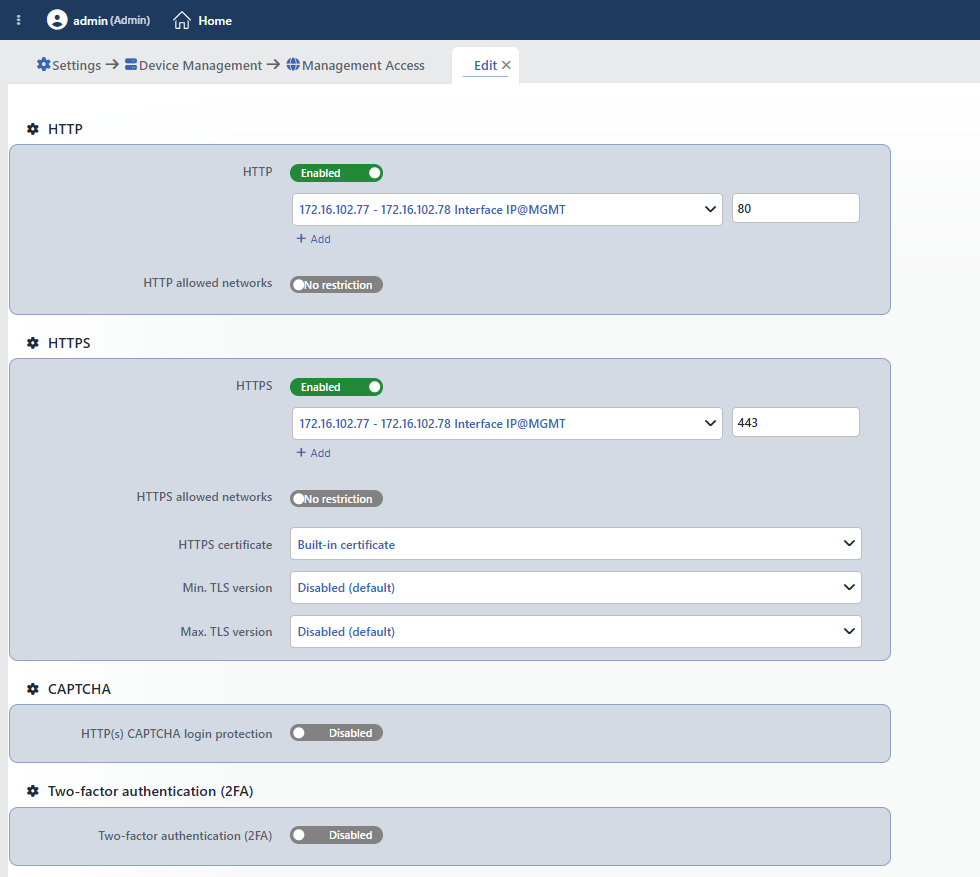 Edit Sekmesi: HTTP · HTTPS · CAPTCHA · 2FA
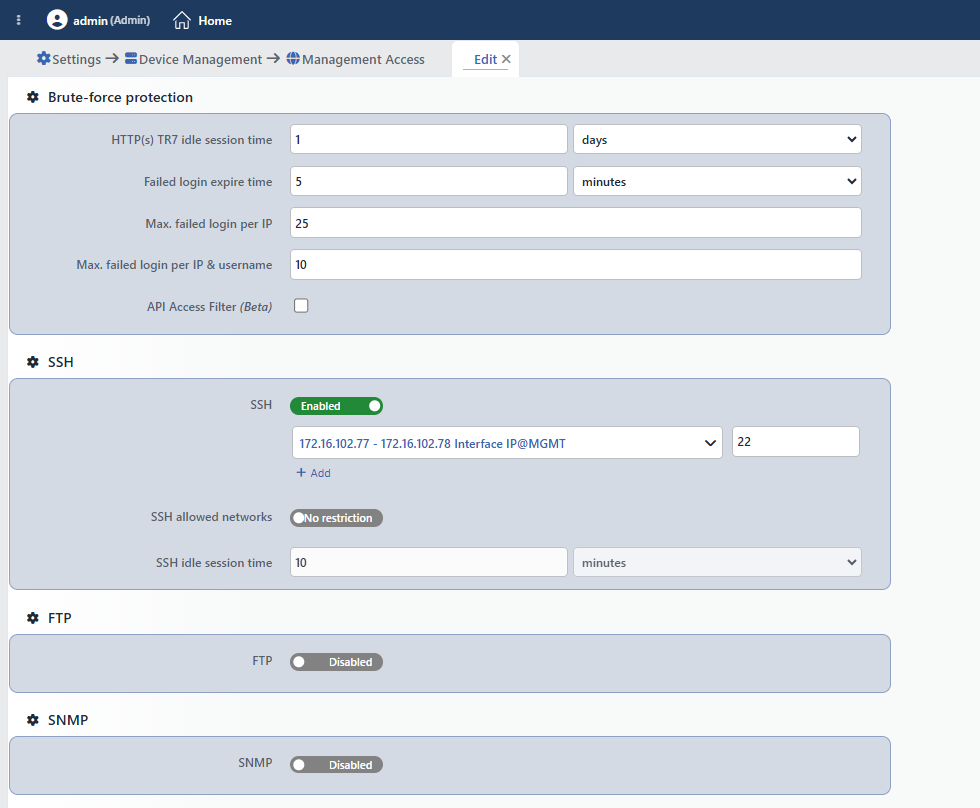 Edit Sekmesi: Brute-force Protection · SSH · FTP · SNMP
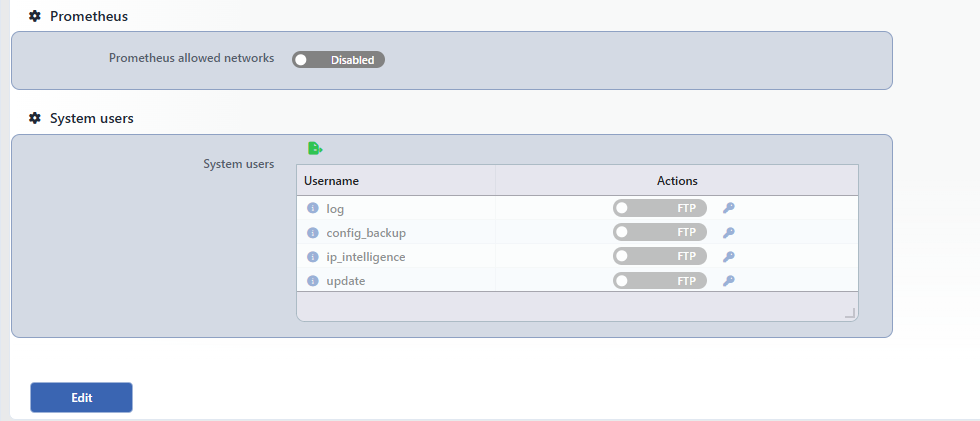 Edit Sekmesi: Prometheus · System Users
HTTP
INFO
HTTP Varsayılan port: 80
TR7 web arayüzüne HTTP üzerinden erişimde kullanılacak IP adresi (veya adresleri) ve port seçilir. (+) ile birden fazla IP:port bağlaması eklenebilir. Port varsayılan olarak 80 gelir, gerektiğinde değiştirilebilir. Listelenen IP'ler, default route table üzerindeki arayüz IP'leridir.
HTTP Allowed Networks
HTTP erişimine yalnızca burada belirtilen ağların (CIDR biçiminde) ulaşmasına izin verilir; ağlar birbirinden farklı olmalıdır. Alan bir aç/kapa anahtarıyla açılır; kapalıyken anahtarın üzerinde No restriction yazar ve ağ bazlı bir kısıt uygulanmaz. Anahtar yalnızca HTTP'de en az bir IP tanımlıyken görüntülenir.
HTTPS
INFO
HTTPS Varsayılan port: 443
TR7 web arayüzüne HTTPS üzerinden erişimde kullanılacak IP adresi (veya adresleri) ve port seçilir. (+) ile birden fazla IP:port bağlaması eklenebilir. Port varsayılan olarak 443 gelir.
HTTPS Allowed Networks
HTTPS erişimine yalnızca burada belirtilen ağların (CIDR biçiminde) ulaşmasına izin verilir. Boş bırakıldığında ağ bazlı bir kısıt uygulanmaz. Alan, yalnızca HTTPS'te en az bir IP tanımlıyken görüntülenir.
HTTPS Certificate
HTTPS bağlantısında sunulacak sertifika seçilir. SSL/TLS Certificates ekranında ekli sertifikalar burada listelenir. Seçim yapılmadığında cihazın gömülü (built-in) sertifikası kullanılır.
Min. TLS Version / Max. TLS Version Varsayılan: Disabled
Yönetim arayüzü HTTPS bağlantısında kabul edilecek en düşük ve en yüksek TLS sürümü seçilir. Seçenekler: SSLv3, TLSv1.0, TLSv1.1, TLSv1.2, TLSv1.3 ve Disabled (default) (sürüm kısıtı uygulanmaz). En yüksek sürüm, en düşük sürümden küçük seçilemez. Alanlar yalnızca HTTPS'te en az bir IP tanımlıyken görüntülenir; görüntüleme ekranında HTTPS satırının altında TLS Versions özeti olarak yer alır.
CAPTCHA
INFO
Captcha
HTTP(s) CAPTCHA giriş koruması. Etkinleştirildiğinde, web arayüzü giriş ekranında otomatik/tekrarlanan giriş denemelerine karşı bir CAPTCHA doğrulaması istenir. Metin CAPTCHA doğrulaması büyük/küçük harfe duyarsızdır; karıştırılabilecek karakterler (I, O, 0 ve 1 gibi) üretilen sorulara dahil edilmez.
Captcha Difficulty Varsayılan: Easy
CAPTCHA'nın zorluk seviyesi seçilir: Easy, Medium veya Hard. Alan, yalnızca CAPTCHA etkinken görüntülenir.
Two-Factor Authentication (2FA)
INFO
Two-Factor Authentication (2FA)
Girişte parolaya ek olarak ikinci bir doğrulama faktörü ister. Etkinleştirildiğinde aşağıdaki alanlar açılır.
2FA Methods Varsayılan: E-posta
Doğrulama kodunun kullanıcıya hangi kanaldan iletileceği seçilir: E-posta ya da SMS; birden fazla yöntem birlikte seçilebilir; en az bir yöntem gereklidir.
2FA Requiring User Types Varsayılan: tüm tipler
2FA'nın zorunlu olacağı kullanıcı tipleri seçilir; listede cihazda tanımlı tüm kullanıcı tipleri sunulur ve varsayılan olarak tümü seçili gelir. Kısıt kapalı bırakıldığında tüm kullanıcılar için geçerli olur.
2FA Excluded Users Varsayılan: admin
2FA'dan muaf tutulacak kullanıcılar seçilir; bu kullanıcılar ikinci faktör istenmeden giriş yapar. Varsayılan olarak admin kullanıcısı muaftır.
2FA Recovery Token (Admin)
Görüntüleme ekranında, 2FA girişi yapılamadığında admin kullanıcısının kullanabileceği kurtarma kodu satırı yer alır; satırdaki yenile ikonu ile yeni bir kurtarma kodu üretilir. Aynı bilgi, düzenleme formunda bilgi kutusu olarak da görüntülenir. Henüz kod üretilmemişse satır görünmez.
2FA No Contact Policy
Kullanıcının seçili yöntem için iletişim bilgisi (e-posta/telefon) yoksa uygulanacak politikadır:
Seçenekler
- Block login: iletişim bilgisi olmayan kullanıcının girişi engellenir.
- Allow login: iletişim bilgisi olmayan kullanıcı 2FA'dan muaf tutulur ve girişine izin verilir.
Brute-Force Protection
INFO
HTTP(s) TR7 Idle Session Time Varsayılan: 3 saat
Web yönetim arayüzünde giriş yapmış bir kullanıcının işlem yapmadan oturumunun açık kalacağı süredir. Süre dolduğunda kullanıcı giriş sayfasına yönlendirilir. En fazla 24 saat girilebilir.
INFO
Failed Login Expire Time Varsayılan: 3 saat
Hatalı giriş limitini aşan IP adreslerinin veya kullanıcı adlarının karantinada bekletileceği süredir. Bu süre boyunca ilgili IP/kullanıcı ile web arayüzüne giriş yapılamaz. En fazla 7 gün girilebilir.
INFO
Max. Failed Login per IP 0 – 1000
Bir IP adresinin yapabileceği hatalı giriş limitidir. Limit aşıldığında ilgili IP adresi karantinaya alınır.
INFO
Max. Failed Login per IP & Username 0 – 1000
IP adresi ve kullanıcı adı bazlı hatalı giriş limitidir. Limit aşıldığında ilgili IP + kullanıcı adı kombinasyonu karantinaya alınır.
INFO
API Access Filter (Beta)
TR7 API erişimini süzen dahili filtreyi (inner WAF) devreye alır. Beta aşamasındadır; ayrıntılı bilgi için TR7 Destek Ekibi ile iletişime geçilmelidir.
SSH
INFO
SSH Varsayılan port: 22
Sunucu konsoluna SSH üzerinden erişimde kullanılacak IP adresi (veya adresleri) ve port seçilir. (+) ile birden fazla IP:port bağlaması eklenebilir. Port varsayılan olarak 22 gelir.
SSH Allowed Networks
SSH erişimine yalnızca burada belirtilen ağların (CIDR biçiminde) ulaşmasına izin verilir. Alan bir aç/kapa anahtarıyla açılır; kapalıyken anahtarın üzerinde No restriction yazar ve ağ bazlı bir kısıt uygulanmaz. Anahtar yalnızca SSH'ta en az bir IP tanımlıyken görüntülenir.
SSH Idle Session Time Salt okunur
SSH ile giriş yapmış bir kullanıcının konsolda işlem yapmadan oturumunun açık kalacağı süredir. Süre dolduğunda SSH bağlantısı zaman aşımına uğrar. Bu alan görüntülenir ancak düzenlenemez (salt okunur).
FTP
INFO
FTP Varsayılan port: 21
FTP hizmetini devreye alır ve erişimde kullanılacak IP adresi (veya adresleri) ve port seçilir. Port varsayılan olarak 21 gelir. FTP servisi ile sisteme ait log, yedek, güncelleme gibi dosyalar farklı istemci veya sistemler tarafından alınabilir.
FTP Allowed Networks
FTP erişimine yalnızca burada belirtilen ağların (CIDR biçiminde) ulaşmasına izin verilir. Boş bırakıldığında ağ bazlı bir kısıt uygulanmaz. FTP erişiminde yalnızca IPv4 adresleri seçilebilir.
FTP Passive Port Range Varsayılan: 40000 – 40023
FTP pasif mod bağlantılarında kullanılacak port aralığıdır (başlangıç – bitiş, 1024 – 65535 aralığında). Aralık en az 24 port içermelidir ve tanımlı her FTP IP'si için aynı aralık kullanılır. Alan, yalnızca FTP'de en az bir IP tanımlıyken görüntülenir.
SNMP
INFO
SNMP Varsayılan port: 161
TR7'nin SNMP agent olarak sorgulanabilmesi için erişim tanımlanır. Her giriş bir Device, bir IP ve bir port içerir; Device alanı ile erişimin Host (ana cihaz) üzerinde mi yoksa bir vDevice üzerinde mi dinleneceği seçilir.
SNMP Allowed Networks
SNMP erişimine yalnızca burada belirtilen ağların (CIDR biçiminde) ulaşmasına izin verilir. Alan, yalnızca SNMP'de en az bir IP tanımlıyken görüntülenir; SNMP sürüm anahtarları ve alt alanları da aynı koşulla açılır.
SNMPd v1
SNMP v1 sürümünü etkinleştirir. Salt okunur community (public) ile erişim sağlar.
SNMPd v2
SNMP v2c sürümünü etkinleştirir. Etkinleştirildiğinde bir Community name (Komunite adı) girilir.
SNMPd v3
SNMP v3 sürümünü etkinleştirir. Bir kullanıcı listesi tanımlanır; her kullanıcı için kullanıcı adı, kimlik doğrulama protokolü ve parola girilir:
- SHA + AES (authPriv): kimlik doğrulama ve şifreleme birlikte.
- MD5 (authNoPriv): yalnızca kimlik doğrulama.
Prometheus
INFO
Prometheus Allowed Networks
Prometheus metrik uç noktasına (/metrics) erişebilecek ağlar (CIDR biçiminde) girilir; Prometheus ve Grafana entegrasyonunda metriklerin çekileceği ağlar burada sınırlandırılır. Alan bir aç/kapa anahtarıyla açılır; kapalıyken anahtarın üzerinde Disabled yazar.
System Users
INFO
System Users
Sisteme ait FTP erişimli sistem kullanıcılarının yapılandırıldığı bölümdür. Kullanıcı listesi sabittir; yeni kullanıcı eklenemez, mevcutlar silinemez. Yapılabilenler kullanıcıyı devreye almak, devre dışı bırakmak ve parolasını atamaktır.
Görüntüleme ekranında tablo Username, Access Type ve Description kolonlarıyla gelir. Düzenleme sekmesinde ise Username ve Actions kolonları bulunur: her satırda kullanıcının FTP erişimini açıp kapatan bir aç/kapa anahtarı ve parola atamaya yarayan bir anahtar ikonu yer alır; kullanıcı adının solundaki bilgi ikonu, o kullanıcının açıklamasını gösterir. Tablonun üstündeki dışa aktarma ikonuyla liste Excel, CSV ya da PDF olarak alınır.
log
vService ve kullanıcı loglarının bulunduğu dosya ve klasörlere salt okunur FTP erişimi olan kullanıcı.
config_backup
Cihazın konfigürasyon yedeklerine salt okunur FTP erişimi olan kullanıcı.
ip_intelligence
IP istihbarat veritabanı dosyasını (iprep_blacklist.txt) görebilen ve cihaz bazlı IP listelerini düzenleyebilen FTP kullanıcısı.
update
Cihaz güncelleme paketlerinin bulunduğu dosyalara okuma/yazma hakkıyla erişebilen FTP kullanıcısı.
INFO
Edit
Formun en altındaki Edit butonuna tıklanarak yapılan değişiklikler kaydedilir. Bu ekranda kaydetme butonunun adı Save değil Edit'tir.
SNMP & Grafana Files
Bu bölümden, izleme entegrasyonları için gerekli dosyalara erişilir:
- SNMP MIB dosyası (
tr7-mibs.zip) indirilir; SNMP izleme sistemlerinde TR7 OID'lerinin çözümlenmesi için kullanılır. - Grafana / Prometheus entegrasyonu için gerekli dashboard JSON dosyalarına dört bağlantı sunulur: Service Dashboard (with __rate_interval), Service Dashboard (with __interval), Global Dashboard (with __rate_interval) ve Global Dashboard (with __interval). Bağlantılar dosyayı yeni sekmede açar.
 SNMP ve Grafana Dosyaları Satırları
