
Smarter by Design.Simpler for Business
TCP Logs
TCP Logs Nedir?
TCP Logs, bir L7 TCP vService üzerinden geçen her TCP bağlantısını tek kayıt hâlinde tutan bağlantı-düzeyi erişim kaydıdır. HTTP Loglarından farklı olarak istek/yanıt düzeyinde değil, bağlantı düzeyinde çalışır: her kayıt bir istemci bağlantısını temsil eder ve istemci adresini, vService'in dinleme adresini ve (TLS sonlandırılıyorsa) TLS sürümü ile şifreleme takımı bilgisini içerir.
TCP Logları, HTTP semantiği (metot, host, yol, durum kodu) taşımayan servisler: veritabanı, e-posta (SMTP), özel TCP protokolleri vb.: için trafiği izlemenin temel yoludur. Bir bağlantının "nereden geldiği, hangi dinleyiciye düştüğü ve nasıl şifrelendiği" tek bakışta görülür. Bağlantının hangi Kurum Servisine dağıtıldığı bu kayıtta tutulmaz; kayıt, dağıtım kararı verilmeden önce damgalanır. Bu bilgi için vService Sessions kullanılır.
Bağlantı Kaydı
Per-connection log
Her TCP bağlantısı tek kayıtta
Bağlantı
İstemci → vService
İstemci ve vService dinleme adresleri
Görünürlük
Bağlantı içgörüsü
Kim, ne zaman, nereye bağlandı
TLS
Şifreleme bilgisi
TLS sürümü ve şifreleme takımı
Protokol Bağımsız
Her TCP servisi
HTTP olmayan TCP uygulamaları için
Load Balancer
Ürünün bir parçası
Her vService için ayrı ayrı açılır
HTTP semantiği taşıyan servisler için HTTP Logs, HTTP olmayan TCP tabanlı servisler için TCP Logları kullanılır. TCP Logları, Load Balancer modülünün bir parçasıdır ve her vService için ayrı ayrı açılır.
Kullanılabildiği vService Tipleri
HTTP
L7 TCP
Network
TCP Logları Nasıl Aktif Edilir?
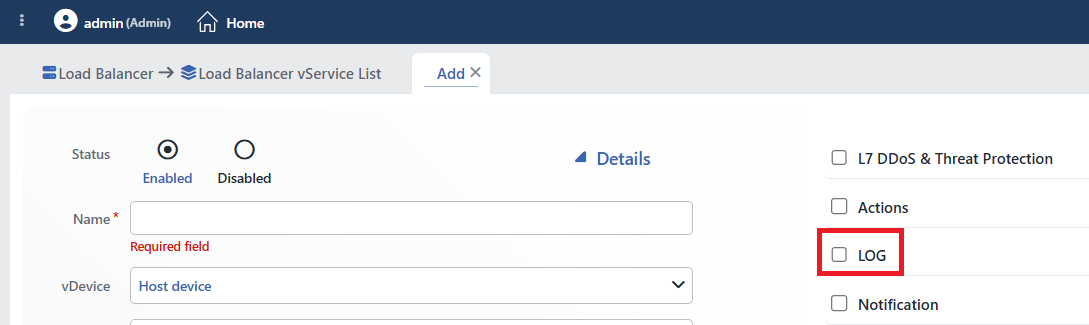
TCP Logları, L7 TCP vService'e bir Log Profili (Log Profile) atandığında üretilmeye başlar. Log profili, vService formundaki Details panelinde yer alan LOG alanından etkinleştirilir ve bir profil seçilir. Varsayılan olarak kapalıdır; etkinleştirildiğinde varsayılan (Default) Log profili seçili gelir.
 TCP Logları Nasıl Aktif Edilir?
Default Log Profili
Default Log profili atandığında dış log sistemlerine (syslog / SIEM) gönderim yapılmaz; yalnızca ilgili vService için TCP Logları etkinleştirilmiş olur. Kayıtlar TR7 üzerinde tutulur ve Logs & Tracking sekmesinden görüntülenir. Dış yönlendirme için Log profiline hedef Log adresleri tanımlanmalıdır.
1
Adım 1 vService düzenleme formu açılır
Load Balancer → Load Balancer vService List yolu izlenerek ilgili L7 TCP vService'in düzenleme formu açılır.
2
Adım 2 Details panelinden LOG etkinleştirilir
vService formunda Details paneli açılır, LOG alanı etkinleştirilir ve uygulanacak Log profili seçilir.
3
Adım 3 Değişiklik kaydedilir
Form kaydedildiğinde vService üzerinden geçen her TCP bağlantısı için TCP Logu oluşturulur.
Log Profili ve Dış Yönlendirme
Log profili yalnızca kayıtların tutulmasını değil, aynı zamanda dış log sunucularına (syslog) yönlendirilmesini de yapılandırır: hedef Log adresleri (IP:Port), Log standardı (RFC 3164 / RFC 5424 vb.), satır biçimi ve örnekleme (sampling) ayarları Log profilinde tanımlanır. Ayrıntı Logs sayfasında yer alır.
TCP Loglarını Görüntüleme
- Left Monitor Panel açılır.
- Sol üstteki kategori sekmelerinden Load Balancer vServices seçilir.
- TR7 üzerinde tanımlı vService'ler listelenir.
- İzlenecek vService'e tıklanır; ekran, vService'in adını taşıyan Dashboard sekmesiyle açılır.
- Açılan ekranda Logs & Tracking sekmesine tıklanır ve TCP Logs seçilir.
TCP Loglarını Listeleme Ekranı
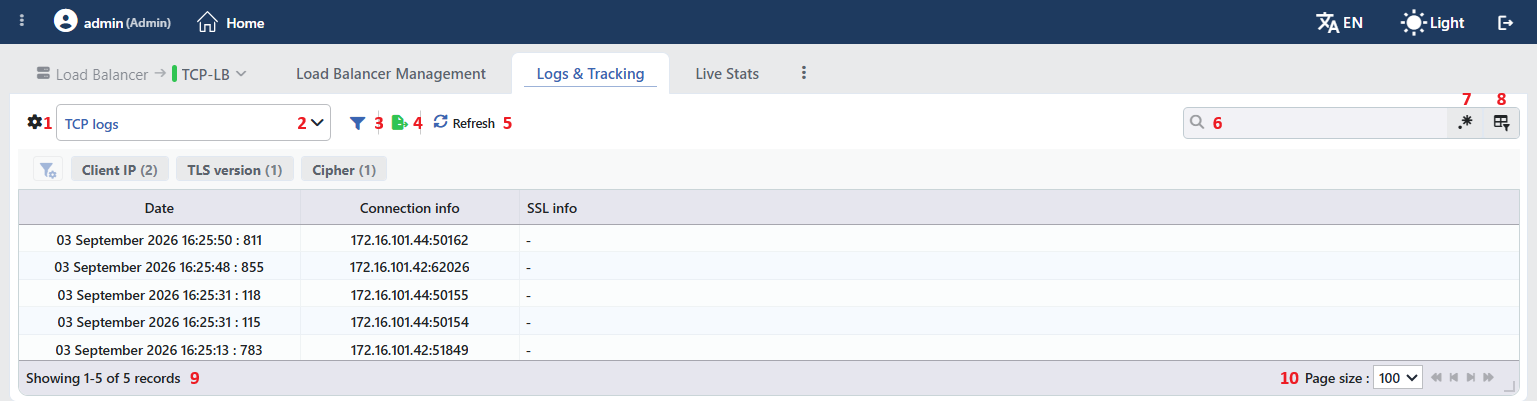
Logs & Tracking sekmesinde TCP Logs kaynağı seçildiğinde kayıtlar tablo hâlinde listelenir. Ekran açıldığında, vService etkin durumdaysa kayıtlar kendiliğinden getirilir; log kaynağı değiştirildiğinde getirme yenilenir. Filtre seçimleri getirilmiş kayıtlar üzerinde uygulanır, yeni bir getirme başlatmaz.
 TCP Loglarını Listeleme Ekranı
Tablo varsayılan olarak yalnızca üç kolonla açılır:
| Kolon | Açıklama |
|---|---|
| Date | Bağlantının kaydedildiği tarih ve saat (milisaniye duyarlıklı). |
| Connection Info | Bağlantıyı kuran istemcinin adres bilgisi (istemci IP ve port). |
| SSL Info | Bağlantının şifreleme takımı ve TLS sürümü, bu sırayla ve tek satırda yazılır. vService TLS'i sonlandırmıyorsa (passthrough) - gösterilir. |
Source kolonu varsayılan olarak gizlidir ve kolon seçicisinden eklenir; kaydı üreten cihazın adını gösterir ve yalnızca cluster kurulumlarında anlamlıdır.
Araç çubuğundaki öğeler soldan sağa aşağıdaki sırayla yer alır; son iki öğe (Page Information ve Page Size) tablonun altındaki bilgi şeridinde bulunur.
Columns
Tabloda hangi kolonların gösterileceği seçilir. Aynı panelde kolonlar sürüklenerek yeniden sıralanır ve kolon başına hizalama seçilir; Fit rows to the page butonuyla satır yüksekliği sayfaya sığdırılır, Reset butonuyla kolon düzeni varsayılana alınır. Düzen kullanıcı bazında saklanır.
Logs Type
Listelenecek log kaynağını belirler. TCP Loglarını görüntülemek için TCP Logs seçilir. Seçici, vService'in yapılandırmasına göre dolar ve WAF ile Bot/DDoS kaynaklarını dışarıda bırakır.
Filter
Filtre panelini açar ve kapatır; panel varsayılan olarak açık gelir. Panel açıkken filtreler tablonun üstünde kart şeridi hâlinde listelenir ve kartın yanındaki sayı, o filtrenin getirilen kayıtlarda kaç farklı değer taşıdığını gösterir. Bir karta tıklandığında o filtrenin değerleri çip olarak açılır; her çipin yanındaki sayı o değeri taşıyan kayıt adedidir ve çip seçildiğinde tablo o değere daraltılır.
TCP Logları için tanımlı filtreler yalnızca üç tanedir ve üçü de varsayılan olarak açıktır:
| Filtre | Açıklama |
|---|---|
| Client IP | Bağlantıyı kuran istemcinin IP adresi. |
| TLS Version | Bağlantının TLS sürümü (TLS 1.2, TLS 1.3 vb.). TLS sonlandırılmayan bağlantılar Plain HTTP olarak gruplanır. |
| Cipher | Bağlantının şifreleme takımı. |
Export
Export butonuna tıklanarak tablo Excel, CSV veya PDF olarak dışa aktarılır. Açılan pencerede Filename, Format ve Data Source ile dışa aktarılacak Columns belirlenir; kalan alanlar biçime göre görüntülenir: CSV'de CSV Separator, Excel'de Excel Sheet Name, PDF'te Page Orientation ve Page Size.
Refresh
Refresh butonuna tıklanarak kayıtlar yeniden getirilir. Filtre seçimleri yalnızca getirilmiş kayıtlar üzerinde çalıştığı için, sunucudan güncel kayıt almanın yolu bu butondur. Getirme sürerken buton pasif kalır ve dönen bir simge gösterir. vService durdurulmuşsa buton pasif kalır; TCP kayıtları canlı bir tablodan okunduğu için durmuş bir vService'ten kayıt getirilemez.
Search
Tablodaki tüm bilgilerde arama yapmak için kullanılır.
RegExp Search
Tabloda bulunan tüm bilgilerde düzenli ifade (RegExp) ile arama yapmak için kullanılır.
Column Based Search
Tabloda bulunan bilgilerde sütun bazlı arama yapmak için kullanılır.
Page Information
Getirilen toplam kayıt sayısı ile listede görüntülenen kayıt aralığına ait bilgiler yer alır: Showing N-M of T records. Bu kaynakta satırlar seçilemediği için seçili satır sayısı gösterilmez.
Page Size
Sayfada görüntülenecek maksimum kayıt sayısı seçilir. Varsayılan 100; seçenekler 50, 100, 250 ve All. Seçim saklanmaz.
Kayıt tavanı
TCP kayıtları dosyaya değil, canlı bir tabloya yazılır. Tablo en fazla 1.000 bağlantı kaydı tutar ve bir kayıt 24 saat sonra düşer; tavan aşıldığında en eski kayıtlar yerini yenilerine bırakır. Araç çubuğunda Line Limit kutusunun bulunmamasının pratik karşılığı da budur.
Line Limit bu kaynakta bulunmaz
Taranacak kayıt sayısını sınırlayan Line Limit kutusu yalnızca dosya tabanlı kaynaklarda (HTTP Logları, Debug Logları ve WAF logları) görüntülenir; TCP Logları araç çubuğunda yer almaz.
Seçilen Logun Önizlemesi
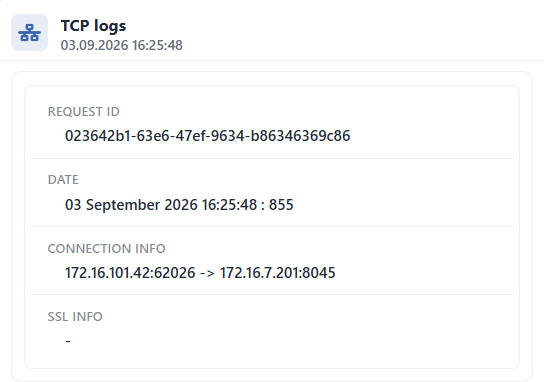
Listede herhangi bir kayda tıklandığında ekranın sağında o bağlantıya ait önizleme paneli açılır. HTTP ve Debug Loglarının aksine bu panel sekmesizdir: Summary, Request ve Response ayrımı yoktur, çünkü TCP kaydı istek ve yanıt düzeyinde veri taşımaz. Bağlantı düzeyinde anlamlı olan alanlar alt alta gösterilir.
 Seçilen TCP Logunun Önizlemesi
Önizleme panelinde yer alan bilgiler:
| Bilgi | Açıklama |
|---|---|
| Request ID | Bağlantıya atanan benzersiz kimlik. Kayıtta kimlik yoksa satır hiç görüntülenmez. |
| Date | Bağlantının kaydedildiği tarih ve saat (milisaniye bilgisiyle). |
| Connection Info | Bağlantının adres zinciri. Zincir iki düğümlüdür; kayıt Kurum Servisi seçilmeden önce damgalandığı için üçüncü bir düğüm bulunmaz. CLIENT IP:Port→TR7 vService IP:Port |
| SSL Info | Bağlantının şifreleme takımı ve TLS sürümü, <şifreleme takımı>, <sürüm> biçiminde tek satırda yazılır. HTTP ve Debug Loglarındaki gibi etiketli bir alt tablo görüntülenmez. vService TLS'i sonlandırmıyorsa (passthrough) bu alan - gelir. |
