
Smarter by Design.Simpler for Business
Hardware Management
Hardware Management Nedir?
Hardware Management, TR7 cihazındaki fiziksel ağ arayüzlerinin (NIC) envanterinin listelendiği ve yapılandırıldığı ekrandır. Her arayüzün MAC adresi, envanter durumu, SR-IOV sanal fonksiyon (VF) sayısı, bağlantı durumu, adı ve kullanım rolü bu ekran üzerinden görüntülenir.
Ekran yalnızca görüntüleme sunmaz; düzenleme modunda arayüzler yeniden adlandırılabilir, SR-IOV sanal fonksiyon (VF) sayısı belirlenebilir, arayüzler envanterden çıkarılabilir (Delete) veya tutulabilir (Keep) ve iki cihazlı cluster kurulumunda cihazlar arası senkronizasyon arayüzü seçilebilir.
Ağ Arayüzleri
Fiziksel NIC
Cihaz üzerindeki tüm ağ arayüzleri
Envanter
MAC & Inventory
Donanım kimliği ve envanter bilgisi
VF
SR-IOV
Sanal fonksiyon (Virtual Function) sayısı
Durum
Bağlantı & kullanım
Status ve Usage bilgisi
Neler Yapılabilir?
Hardware Management ekranı, arayüzleri yalnızca listelemekle kalmaz; aşağıdaki işlemleri tek ekrandan sağlar:
Master + Slave MAC'i tek ekranda görme Cluster
Cluster kurulumunda her arayüzün her iki cihazdaki MAC adresi ayrı sütunlarda gösterilir; her sütun ilgili cihazın sunucu adı (hostname) ile etiketlenir. Böylece master ve slave cihazların arayüz MAC'leri karşılaştırmalı olarak görülür. (Standalone kurulumda ikinci sütun gizlidir.)
Arayüz adını değiştirme Name
Her arayüze anlamlı bir ad verilebilir (yeniden adlandırma). Ad, geçerlilik kurallarına göre denetlenir; bir arayüz kullanımdaysa (IP, route, VLAN, bond/bridge üyeliği, vDevice arayüzü vb.) yeniden adlandırılamaz.
SR-IOV sanal fonksiyon (VF) sayısı belirleme 0 – 63
Bir NIC üzerinde oluşturulacak SR-IOV sanal fonksiyon sayısı (0–63) belirlenebilir. Oluşturulan VF'ler vDevice'lara atanarak donanım hızlandırmalı ağ erişimi sağlar.
Senkronizasyon arayüzü atama Cluster
İki cihazlı cluster'da, cihazlar arası konfigürasyon/veritabanı senkronizasyonunun üzerinden yapılacağı senkronizasyon arayüzü seçilir.
Envanter yönetimi Keep / Delete
Bir arayüz envanterde tutulabilir (Keep) veya envanterden çıkarılabilir (Delete); böylece kullanılmayan arayüzler listeden yönetilir.
İyi Uygulamalar
- Kullanımdaki arayüz değiştirilmeden önce bağımlılıkları kaldırılmalı. Bir arayüz IP, route, VLAN, bond/bridge üyeliği ya da bir vDevice tarafından kullanılıyorsa yeniden adlandırılamaz ve VF sayısı değiştirilemez; önce ilgili yapılandırma kaldırılmalıdır.
- Cluster'da MAC kolonları karşılaştırılmalı. İki cihazlı kurulumda her arayüzün iki cihazdaki MAC adresi yan yana kontrol edilerek arayüz eşleşmesi ve kablolama doğrulanabilir.
- Senkronizasyon için ayrı bir arayüz tahsis edilmeli. Senkronizasyon trafiğini üretim ve yönetim trafiğinden ayırmak için özel bir arayüz Sync Interface olarak atanmalıdır.
- VF ve ad değişiklikleri bakım penceresinde uygulanmalı. Bu değişiklikler donanım seviyesinde uygulandığından, ilgili arayüzü kullanan vDevice'larda kesintiye yol açabilir.
- Kullanılmayan arayüzler envanterden çıkarılmalı. Aktif olarak kullanılmayan arayüzler Delete ile envanterden çıkarılarak liste sade ve yönetilebilir tutulur.
Hardware Management Ekranı
Settings → Device Management → Hardware Management yolu izlenerek TR7 cihazı üzerinde tanımlı tüm ağ arayüzlerinin listesine ulaşılır.
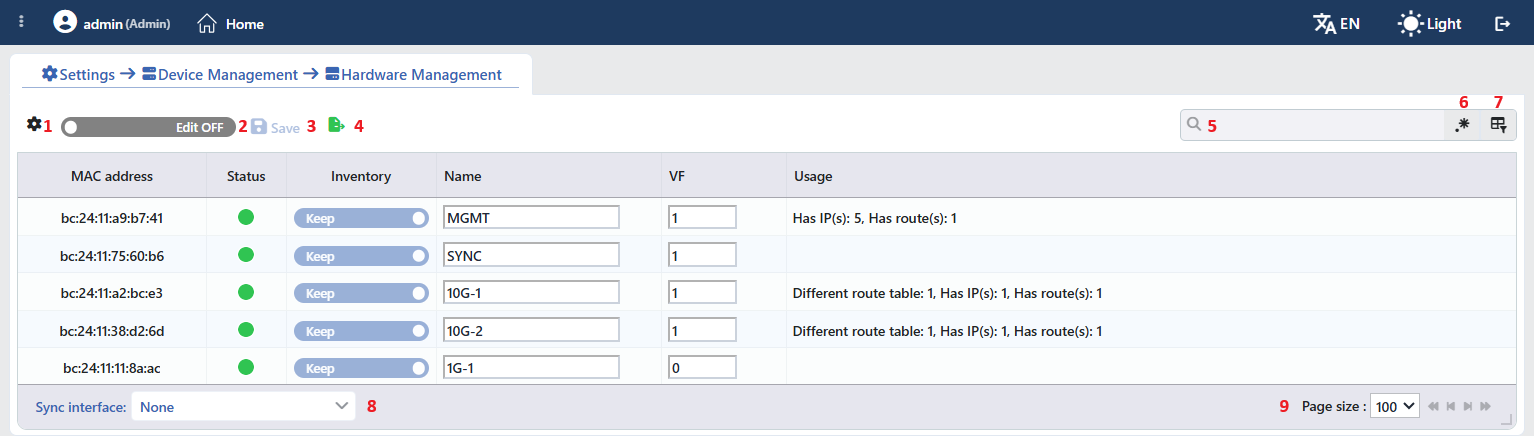 Hardware Management Ekranı (Standalone)
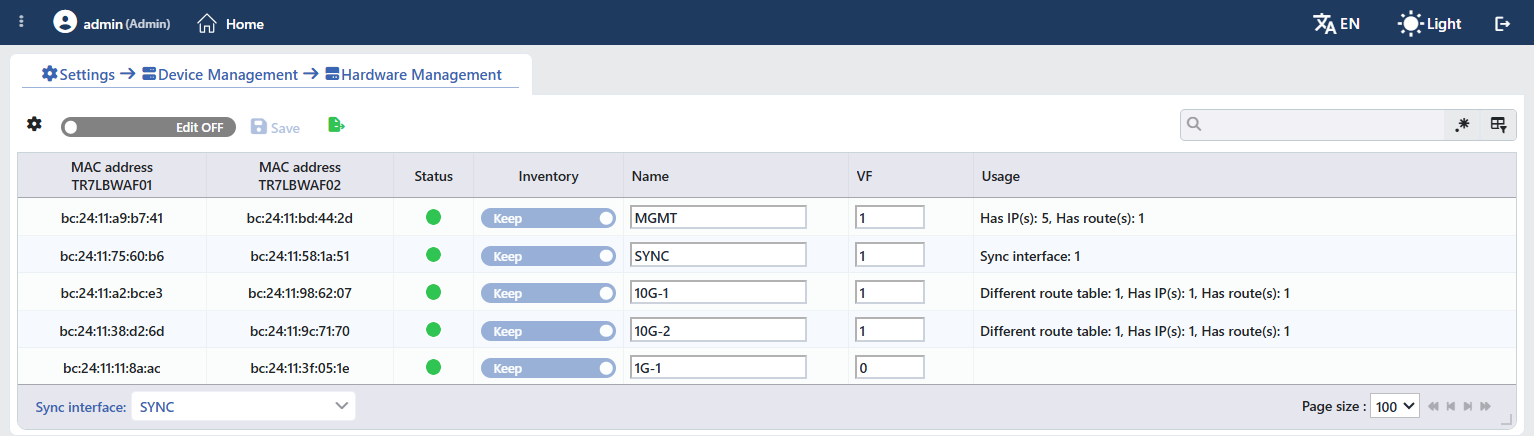 Hardware Management Ekranı (Cluster)
Tablo varsayılan olarak şu kolonlarla açılır:
| Kolon | Açıklama |
|---|---|
| MAC Address | Arayüzün donanım adresi. Cluster kurulumunda bu kolon ikiye ayrılır ve her biri ilgili cihazın Server Name değeriyle etiketlenir (ör. MAC address TR7LBWAF01); standalone kurulumda tek kolon olarak gelir. |
| Status | Arayüzün bağlantı durumunu gösteren renkli gösterge. |
| Inventory | Arayüzün envanterde tutulup tutulmayacağını belirleyen aç/kapa anahtarı: Keep ya da Delete. Yalnızca düzenleme modunda değiştirilebilir. |
| Name | Arayüze verilen ad. Düzenleme modunda doğrudan hücre içinde değiştirilir. |
| VF | Arayüz üzerinde oluşturulacak SR-IOV sanal fonksiyon sayısı. Düzenleme modunda doğrudan hücre içinde değiştirilir. |
| Usage | Arayüzün nerelerde kullanıldığının özeti; virgülle ayrılmış sayaçlar hâlinde yazılır (ör. Has IP(s): 5, Has route(s): 1, Different route table: 1, Sync interface: 1). Hiçbir yerde kullanılmayan arayüzlerde hücre boş kalır. |
Varsayılan olarak gizlenen kolon bulunmaz.
Araç çubuğundaki öğeler soldan sağa aşağıdaki sırayla yer alır; son iki öğe (Sync Interface ve Page Size) tablonun altındaki bilgi şeridinde bulunur.
Columns
Tabloda hangi kolonların gösterileceği seçilir; kolonların tamamı varsayılan olarak açıktır. Aynı panelde kolonlar sürüklenerek yeniden sıralanır, kolon başına hizalama seçilir, elle ayarlanmış kolon genişliği tıklanarak otomatik boyutlandırmaya döndürülür ve Reset butonuyla kolon düzeni varsayılana alınır. Düzen kullanıcı bazında saklanır.
Edit
Araç çubuğundaki aç/kapa anahtarıdır; kapalıyken üzerinde Edit OFF, açıkken Edit ON yazar. Anahtar kapalıyken tablo salt okunurdur. Açıldığında her satırda şu alanlar düzenlenebilir hâle gelir:
| Alan | Kural |
|---|---|
| Name | Arayüzün adı. 3 – 15 karakter olmalı, harf ya da rakamla başlamalı; devamında harf, rakam ve _ - . karakterleri kullanılabilir. |
| VF | Arayüzün SR-IOV sanal fonksiyon sayısı; 0 – 63 aralığında bir tam sayı. Belirlenen sayıda sanal fonksiyon oluşturulur ve vDevice'lara atanabilir. |
| Inventory | Arayüzün envanter işlemi: Keep (envanterde tut) ya da Delete (envanterden çıkar). |
Kullanımda olan bir arayüz (IP, route, VLAN, bond/bridge üyeliği, vDevice arayüzü vb.) yeniden adlandırılamaz ve VF sayısı değiştirilemez; hangi kullanımların bulunduğu Usage kolonundan görülür.
Save
Save butonuna tıklanarak düzenleme modunda yapılan arayüz değişiklikleri (ad, VF sayısı, envanter işlemi) ve seçilen senkronizasyon arayüzü uygulanır. Bekleyen bir değişiklik yokken buton pasif kalır.
Export
Export butonuna tıklanarak tablo, istenen veri kolonlarına göre Excel, CSV veya PDF olarak dışa aktarılır.
Search
Tablodaki tüm bilgilerde arama yapmak için kullanılır.
RegExp Search
Tabloda bulunan tüm bilgilerde düzenli ifade (RegExp) ile arama yapmak için kullanılır.
Column Based Search
Tabloda bulunan bilgilerde sütun bazlı arama yapmak için kullanılır.
Sync Interface
Tablonun altındaki bilgi şeridinde yer alan seçicidir; cihazlar arası konfigürasyon ve veritabanı senkronizasyonunun üzerinden yapılacağı senkronizasyon arayüzü burada belirlenir. Seçilen arayüz, HA eşleştirmesi için ayrılmış bağlantı olarak kullanılır ve o arayüzün Usage hücresinde Sync interface: 1 olarak görünür.
Seçici standalone kurulumda da bulunur; arayüz atanmamışken None yazar. Seçim, Save ile birlikte uygulanır.
Page Size
Sayfada görüntülenecek maksimum kayıt sayısı seçilir. Ok simgeleri ile sayfalar arasında geçiş yapılır.
WARNING
Arayüz adı ve SR-IOV sanal fonksiyon (VF) sayısı değişiklikleri donanım seviyesinde uygulanır ve ilgili arayüzü kullanan vDevice'ları etkileyebilir. Değişiklikler, servis kesintisinin kabul edilebilir olduğu bir zamanda uygulanmalıdır.
