
Smarter by Design.Simpler for Business
Left Monitor Panel
Left Monitor Panel Nedir?
Left Monitor Panel, TR7 web yönetim arayüzünün solunda yer alır ve seçilen kategorideki nesneleri durumlarıyla ve seçilen bir metriğin değeriyle birlikte tek listede gösterir. Kategori; vService'ler, Kurum Servisleri, DNS servisleri, ağ arayüzleri ya da route tabloları olabilir. Listedeki bir satıra tıklandığında ana ekranda o nesnenin Dashboard'u açılır; böylece panel, izlenecek nesneye ulaşmanın da başlıca yoludur.
Her kategori aynı ekran düzenini kullanır: üstte kategori seçici ve araç çubuğu, altında nesnelerin durumlara göre sayısını gösteren durum şeridi, arama kutusu ve tablo, en altta ise seçili metriğin bilgi satırı ile toplam şeridi. Seçilen kategori, kategorilerin sırası, filtreler, görünüm ayarları, panelin genişliği ve açık ya da daraltılmış olması kullanıcı başına saklanır; oturum yeniden açıldığında panel aynı hâliyle gelir.
9
Varsayılan Kategori
vService, Kurum Servisi, GTM ve ağ kategorileri
Kullanıcı Başına
Düzen
Kategoriler, filtreler ve görünüm ayarları kullanıcıya özeldir
Basic / Advanced
Görünüm
Tablo ya da kart görünümü, kategori başına seçilir
5s
Yenileme
Varsayılan yenileme aralığı; 10s, 30s ve 60s de seçilir
Kategoriler
Panel ilk açıldığında aşağıdaki dokuz kategoriyle gelir. Kullanıcının yetkisi olmayan kategoriler listede görüntülenmez.
Load Balancer vServices
Bütün vService'ler; varsayılan metrik Frontend Bandwidth. Filtre: Name, Type, Status, WAF, AGS, Traffic Protection.
→
WAF-Protected vServices
WAF koruması etkin HTTP vService'ler; varsayılan metrik WAF Blocked Requests.
→
AGS-Enabled vServices
AGS etkin HTTP vService'ler; durum şeridi AGS motorunun durumunu gösterir. Varsayılan metrik AGS Concurrent Sessions.
→
Bot/DDoS Protected vServices
Bot/DDoS koruması etkin vService'ler; varsayılan metrik Bot Score Distribution.
→
Backend Services
Gruba bağlı olmayan Kurum Servisleri; durum şeridi sağlık denetimi durumunu gösterir.
→
Backend Service Groups
Backend Group üyeleri, gruplarının başlığı altında; tıklama grubun Dashboard'unu açar.
→
GTM
DNS servisleri; varsayılan metrik DNS Query Rate.
→
Interfaces
Ağ arayüzleri; varsayılan metrik Network Bandwidth.
→
Route Tables & L4 DDoS
DEFAULT dahil bütün route tabloları; ağ ve L4 DDoS metrikleri.
→
Kategori Listesi
Panelin sol üstündeki kategori adına ya da yanındaki oka tıklandığında kategori listesi açılır. Listede kategoriler ikonlarıyla sıralanır; açık olan kategori vurgulu görüntülenir. Bir kategoriye tıklandığında panel o kategoriye geçer. Tablo odaktayken ← ve → tuşları da bir önceki ya da sonraki kategoriye geçer.
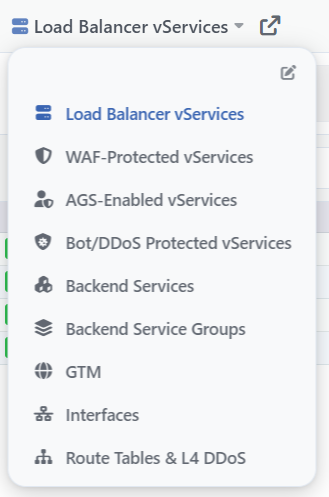 Kategori Listesi
Listenin sağ üstündeki Edit Tabs butonuna tıklanarak kategori listesi düzenleme görünümüne geçer.
Kategori adının sağındaki butonu, listeleme ekranı olan kategorilerde açık kategorinin ana ekrandaki listeleme ekranını açar. Araç çubuğunun geri kalanı (Search, Filter, Settings, Collapse) ve ekranın diğer bölümleri her kategorinin kendi sayfasında anlatılmıştır; örnek için bkz. Load Balancer vServices.
Edit Tabs
Edit Tabs görünümünde panelin kategori listesi düzenlenir: kategoriler yeniden sıralanır, eklenir, değiştirilir ya da silinir. Yapılan değişiklikler Save ile kaydedilene kadar panele uygulanmaz; Reset to Defaults ise onaylandığı anda uygulanır.
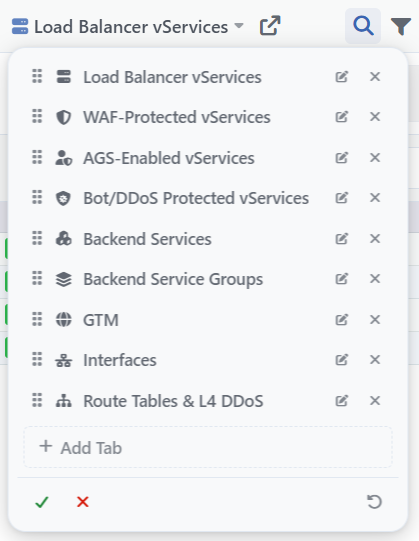 Edit Tabs Görünümü
Her satırda kategorinin ikonu ve adı yer alır. Kategorinin gösterdiği nesne artık bulunmuyorsa (ör. silinmiş bir DNS servisine ait kategori) satırda This tab's target no longer exists ipuçlu bir uyarı ikonu görüntülenir.
Satır Kontrolleri
INFO
Sürükleme Tutamacı
Satırın solundaki tutamaçtan tutulup sürüklenerek kategorinin listedeki yeri değiştirilir.
INFO
Edit
Edit butonuna tıklanarak kategorinin Add Tab penceresiyle aynı alanları taşıyan Edit Tab penceresi açılır; kategorinin tipi ya da özel adı değiştirilir. Tip değiştirildiğinde kategori, yeni tipin varsayılan görünüm ayarlarıyla başlar.
INFO
Delete
Delete butonuna tıklanarak kategori listeden çıkarılır. Listede tek kategori kaldığında bu kategori silinmez.
Liste Kontrolleri
INFO
Add Tab
+ Add Tab butonuna tıklanarak Add Tab penceresi açılır; eklenen kategori listenin sonuna yerleşir.
INFO
Discard Changes
Discard changes butonuna tıklanarak düzenleme görünümünden değişiklikler kaydedilmeden çıkılır. Değişiklik yapılmışsa önce "Discard tab changes?" onay sorusu görüntülenir.
INFO
Reset to Defaults
Reset to Defaults butonuna tıklanarak "Reset tabs to defaults?" onay sorusunun ardından kategori listesi Save gerekmeden varsayılan dokuz kategoriye döndürülür, düzenleme görünümü kapanır ve ilk kategori açılır.
Add Tab Penceresi
Add Tab penceresinde panele eklenecek kategorinin tipi ve isteğe bağlı olarak adı seçilir.
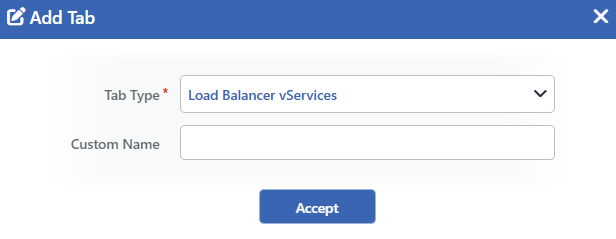 Add Tab Penceresi
INFO
Tab Type Zorunlu
Eklenecek kategorinin tipi seçilir. Aynı tip listeye birden fazla kez eklenebilir; her kopya kendi filtrelerini ve görünüm ayarlarını ayrı saklar. Seçenekler:
| Tab Type | İçerik |
|---|---|
| Load Balancer vServices | Load Balancer vServices kategorisi. |
| WAF-Protected vServices | WAF-Protected vServices kategorisi. |
| AGS-Enabled vServices | AGS-Enabled vServices kategorisi. |
| Bot/DDoS Protected vServices | Bot/DDoS Protected vServices kategorisi. |
| Backend Services | Backend Services kategorisi. |
| Backend Service Groups | Backend Service Groups kategorisi. |
| GTM | GTM kategorisi. |
GTM Domains — <servis> | Seçilen DNS servisinin alan adları. Her DNS servisi için ayrı seçenek listelenir. |
GTM Records — <servis> | Seçilen DNS servisinin bütün kayıtları. Her DNS servisi için ayrı seçenek listelenir. |
GTM Records — <servis> / <alan adı> | Seçilen DNS servisinde tek bir alan adının kayıtları. Her alan adı için ayrı seçenek listelenir. |
| Interfaces | Interfaces kategorisi. |
| Route Tables & L4 DDoS | Route Tables & L4 DDoS kategorisi. |
Liste, kullanıcının yetkisi olan tiplerle sınırlıdır. vDevice destekli kurulumlarda Interfaces ve Route Tables & L4 DDoS için her vDevice'e ait ayrı bir seçenek de (<tip> - <vDevice>) listelenir.
INFO
Custom Name
Kategorinin panelde görüntülenecek adı girilir. Boş bırakıldığında kategori, Tab Type alanında seçilen tipin adıyla görüntülenir. Aynı tipten birden fazla kategori eklendiğinde bunları ayırt etmek için kullanılır.
INFO
Accept
Accept butonuna tıklanarak kategori düzenleme listesine eklenir. Kategorinin panele uygulanması için Edit Tabs görünümünde Save butonuna tıklanması gerekir.
Paneli Daraltma ve Genişletme
Araç çubuğunun sağındaki Collapse butonu paneli daraltır. Daraltılmış panel dar bir ikon şeridine dönüşür: listedeki her kategori bir ikonla ve altındaki küçük durum noktalarıyla gösterilir. İkonun üzerine gelindiğinde kategori adı ve durum dağılımı görüntülenir; ikona tıklandığında panel o kategoriyle yeniden genişler.
Panelin genişliği sağ kenarından sürüklenerek değiştirilir. Genişlik ve panelin daraltılmış ya da açık olması kullanıcı başına saklanır; yeni kullanıcılarda panel açık gelir.
