
Smarter by Design.Simpler for Business
Trigger Actions
Trigger Action Nedir?
Trigger Action, bir Health Scenario koşulu sağlandığında ya da bozulduğunda TR7'nin harici bir sisteme yönelik olarak sakladığı istek profilidir: HTTP / HTTPS türünde bir HTTP isteği (adres, metot, başlıklar, gövde ve beklenen yanıt), Oracle türünde veritabanına bağlanıp sıralı komutlar. Bu ekran yalnızca profilleri tanımlar; aksiyonlar bu ekrandan çalıştırılmaz, senaryonun Activation Trigger → ve Deactivation Trigger ← listelerine atanır ve senaryo durum değiştirdiğinde sırayla yürütülür.
Bir aksiyon çalıştığında yanıt değerlendirilir: HTTP türlerinde beklenen durum kodu ve isteğe bağlı içerik denetimi, Oracle türünde komut sonucunun beklenen metin ve satır sayısı. Sonuç, GTM olay kaydına Trigger Action olayı olarak yazılır ve senaryonun önizleme panelindeki son aksiyon satırlarında görünür.
3
Tetik türü
Oracle · HTTP · HTTPS
Senaryo
Tetikleyen olay
Sağlık senaryosunun koşulu sağlandığında ya da bozulduğunda çalışır
Sıralı
Yürütme
Listedeki aksiyonlar tek tek çalışır; başarısız aksiyon kalanları durdurur
Doğrulama
Sonuç denetimi
Durum kodu, içerik ya da Oracle satır/metin denetimiyle başarı belirlenir
vDevice
Çalışma yeri
Aksiyon, seçilen vDevice ve route tablosu üzerinden çalıştırılır
Log
İzlenebilirlik
Her çalıştırma Trigger action olayı olarak GTM kaydına yazılır
Nasıl çalışır?
- Bir sağlık senaryosunun temel durumu değişir: koşul sağlandığında senaryonun Activation Trigger → listesi, bozulduğunda Deactivation Trigger ← listesi çalıştırılır.
- Listedeki aksiyonlar senaryoda seçildikleri sırayla, teker teker yürütülür. Her aksiyon, profilde seçilen vDevice ve Route Table üzerinden çalıştırılır; HTTP / HTTPS türünde istek profili, Oracle türünde veritabanı bağlantısı ve komut adımları yürütülür.
- Yanıt değerlendirilir: HTTP türlerinde Expected Status Codes ve içerik denetimi, Oracle türünde Expected Text / Expected Number of Rows. Başarılı aksiyondan 2,5 saniye sonra sıradaki aksiyona geçilir; başarısız aksiyon listenin kalanını durdurur: bir saniye beklenip döngü sonlandırılır ve yeniden deneme yapılmaz.
- Başlatma, başarı, başarısızlık ve durdurma olayları Trigger Action olayı olarak GTM kaydına yazılır.
Trigger Türleri
Trigger Type listesi ekrandaki sırayla üç tür sunar:
| Tetik Türü | Açıklama |
|---|---|
| Oracle | Oracle veritabanına User / Password / Connection String ile bağlanır ve adım listesindeki komut çalıştırma / bekleme adımlarını sırayla yürütür. |
| HTTP | Address, Method, başlık ve gövde alanlarıyla tanımlanan HTTP isteği; yanıt, durum kodu ve isteğe bağlı içerik denetimiyle değerlendirilir. |
| HTTPS | Aynı istek profili TLS üzerinden; sunucu sertifikası doğrulanır ve bu ekranda doğrulama kapatılamaz. |
Operasyonel En İyi Uygulamalar
- Kritik aksiyon senaryo listesinin başına yerleştirilmelidir. Bir senaryoya atanan aksiyonlar, senaryo formunun seçicisinde seçildikleri sırayla çalışır; sırayı değiştirmenin tek yolu aksiyonları seçimden çıkarıp istenen sırada yeniden seçmektir. Biri başarısız olduğunda kalanlar çalıştırılmaz ve yeniden denenmez; başarısı zorunlu olan aksiyon önce, bilgilendirme amaçlı olanlar sonra seçilmelidir.
- Beklenen durum kodları hedef sisteme göre seçilmelidir. Bazı sistemler başarılı işlem için
202 Accepted, bazıları200 OKdöndürür; Expected Status Codes listesi buna göre düzenlenir; liste boş bırakılırsa ve içerik denetimi de yoksa her yanıt (5xx dâhil) başarılı sayılır. Yönlendirme yanıtları (3xx) takip edilmez; listede yoksa aksiyon başarısız sayılır. - HTTPS hedefinin sertifikası cihaz tarafından doğrulanabilir olmalıdır. Bu ekranda sertifika doğrulamasını kapatma ya da CA seçme alanı yoktur; doğrulanamayan sertifika aksiyonu başarısız kılar.
- Oracle komutları arasına bekleme eklenmelidir. Birden fazla komut sıralı çalıştırılırken Wait(ms) adımıyla önceki komutun işlenmesi için süre tanınır.
- Aktivasyon ve deaktivasyon için ayrı profiller tanımlanmalıdır. Geçiş ve geri dönüş anında farklı harici işlemler gerekir; iki yön için ayrı aksiyonlar oluşturulup senaryoda ilgili listeye atanır.
- Silmeden önce senaryolar gözden geçirilmelidir. Silinen aksiyon senaryoların listelerinden kendiliğinden kaldırılmaz; senaryo tetiklendiğinde o aksiyon sessizce atlanır.
- Sonuçlar GTM kaydından izlenmelidir. Her çalıştırma, senaryo adı ve aksiyon adıyla GTM Logs ekranında Trigger Action olayı olarak listelenir; başarısız kayıtlar hata metnini içerir.
Nasıl Eklenir?
Yeni bir Trigger Actions aksiyonu, TR7 web yönetim arayüzü üzerinden aşağıdaki adımlarla eklenir:
- Sol altta bulunan TR7 logosuna tıklanarak Configuration Menu açılır.
- GTM → Trigger Actions → Add adımları takip edilir.
- Aksiyon için benzersiz ve açıklayıcı bir isim girilir.
- Trigger Type seçilir ve türe göre görünen alanlar yapılandırılır.
Addbutonuna tıklanarak aksiyon eklenir.
TIP
Hızlı arama ile sayfaya ulaşma
Menüde adım adım gezmek yerine, ekranın sol alt köşesindeki arama çubuğu kullanılarak ilgili sayfaya doğrudan ulaşılır. Arama çubuğu Windows'ta Alt + T, macOS'ta Opt + T kısayolu ile açılır; ardından aranan özelliğin adının yazılması yeterlidir.
Oluşturulan aksiyon, bir veya birden fazla sağlık senaryosunun tetik listesinde kullanılabilir. Aynı form, senaryo formundaki Activation Trigger → ve Deactivation Trigger ← seçicilerinin Add düğmesinden bir pencerede de açılır; kaydedilen aksiyon doğrudan senaryonun listesine eklenir.
Trigger Actions Listeleme Ekranı
GTM → Trigger Actions yolu izlenerek TR7 cihazı üzerinde ekli olan tüm tetik aksiyonlarının listesine ulaşılır. Bu ekran üzerinden aksiyon ekleme, düzenleme ve silme işlemleri yapılır.
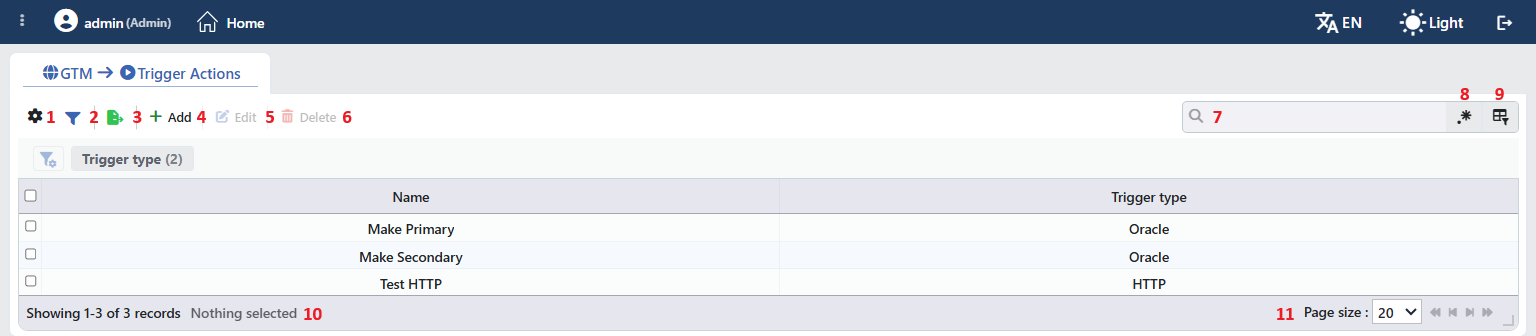 Trigger Actions Listeleme Formu
Tablo varsayılan olarak şu kolonlarla açılır:
| Kolon | Açıklama |
|---|---|
| Name | Aksiyonun adı. |
| Trigger Type | Aksiyon türü: Oracle, HTTP ya da HTTPS. |
Varsayılan olarak gizlenen kolon bulunmaz; kolon seçicisinde bu iki kolon yer alır. Tablo varsayılan olarak sıralanmamıştır; bir kolon başlığına tıklandığında önce azalan, sonra artan sıralama uygulanır, üçüncü tıklamada sıralama kalkar. Tetik aksiyonlarının çalışma durumu yoktur; bu ekranda durum kolonu ya da durum dairesi bulunmaz.
Araç çubuğundaki öğeler soldan sağa aşağıdaki sırayla yer alır; son iki öğe (Page Information ve Page Size) tablonun altındaki bilgi şeridinde bulunur.
Columns
Tabloda hangi kolonların gösterileceği seçilir; iki kolon da varsayılan olarak açıktır. Aynı panelde kolonlar sürüklenerek yeniden sıralanır ve kolon başına hizalama seçilir; Fit rows to the page butonuyla satır yüksekliği sayfaya sığdırılır, Reset butonuyla kolon düzeni varsayılana alınır. Elle genişletilmiş bir kolonun yanındaki genişlik rozetine tıklandığında kolon otomatik genişliğe döner. Düzen kullanıcı bazında saklanır.
Filter
Filter butonu, listede gösterilen aksiyonları belirli kriterlere göre süzmek için kullanılır. Butona tıklandığında tablonun üstündeki filtre şeridi açılıp kapanır; şerit ekran açıldığında açık gelir ve buton etkin filtre sayısını rozetle gösterir. Şeritte tek kart bulunur: Trigger Type; kartta listede görülen türler satır sayılarıyla listelenir ve birden fazla tür birlikte seçilebilir. Kart başlığındaki parantez içi sayı, listede en az bir satırı bulunan ayrı değer sayısını gösterir.
Export
Export butonuna tıklanarak tablo Excel, CSV veya PDF olarak dışa aktarılır. Açılan pencerede Filename, Format ve Data Source ile dışa aktarılacak Columns belirlenir; kalan alanlar biçime göre görüntülenir: CSV'de CSV Separator, Excel'de Excel Sheet Name, PDF'te Page Orientation ve Page Size.
Add
Add butonuna tıklanarak yeni bir aksiyon oluşturma formu Add sekmesinde açılır.
Edit
Edit butonuna tıklanarak seçili aksiyonun düzenleme formu Edit sekmesinde açılır. Buton yalnızca tek bir aksiyon seçildiğinde etkinleşir. Düzenleme formu ekleme formuyla aynıdır; tür dâhil tüm alanlar değiştirilebilir ve değişiklik onay istemeden kaydedilir.
Delete
Bir veya birden fazla aksiyon seçilip Delete butonuna tıklandığında ilgili aksiyonlar silinir. Silmeden önce "Are you sure?" onayı istenir. Buton, seçim yokken pasiftir.
WARNING
Kullanımda olan bir aksiyon da silinebilir ve onay penceresi aksiyonun hangi senaryolarda kullanıldığını göstermez; silmeden önce önizleme panelindeki Used in sekmesi kontrol edilmelidir.
Silinen aksiyona atıfta bulunan sağlık senaryolarının Activation Trigger → ve Deactivation Trigger ← listeleri kendiliğinden güncellenmez; senaryo tetiklendiğinde silinmiş aksiyon sessizce atlanır ve bu atlama kayda yazılmaz. İlgili senaryolar silme sonrasında düzenlenmelidir. Silme, her aksiyon için ayrı bir satır olarak kullanıcı işlem kaydına yazılır.
Search
Tablodaki tüm bilgilerde arama yapmak için kullanılır.
RegExp Search
Tabloda bulunan tüm bilgilerde düzenli ifade (RegExp) ile arama yapmak için kullanılır.
Column Based Search
Tabloda bulunan bilgilerde kolon bazlı arama yapmak için kullanılır; her kolon için ayrı bir arama satırı açılır ve her kutunun yanında sonucu tersine çeviren Negate düğmesi ile kendi RegExp anahtarı bulunur.
Page Information
Tanımlı toplam aksiyon sayısı ile listede görüntülenen aksiyon sayısına ait bilgiler yer alır: Showing N-M of T records ve seçili aksiyon sayısı (N selected, seçim yokken Nothing selected). Filtre etkinken uygulanan filtre sayısı ve gösterilen satır sayısı da yazılır.
Page Size
Sayfada görüntülenecek maksimum aksiyon sayısı seçilir. Varsayılan 20; seçenekler 5, 10, 20, 50, 100, 200, 500 ve All. Yanındaki ok simgeleriyle sayfalar arasında geçilir.
Sağ Tık Menüsü
Bir satıra sağ tıklandığında, başlığında aksiyonun adı bulunan bir menü açılır. Menüdeki iki işlem de yalnızca sağ tıklanan aksiyona uygulanır; listede yapılmış seçim menüyü etkilemez.
| İşlem | Ne yapar |
|---|---|
| Edit | Aksiyonun düzenleme formunu Edit sekmesinde açar; araç çubuğundaki Edit butonunun açtığı formun aynısıdır. |
| Delete | Sağ tıklanan aksiyonu siler; araç çubuğundaki silme ile aynı onay sorusu görüntülenir. |
Seçilen Aksiyonun Önizlemesi
Listede bir satıra tıklandığında ekranın sağında aksiyonun önizlemesi açılır; seçili satıra yeniden tıklandığında panel kapanır. Başlıkta aksiyonun adı ve Trigger Action alt başlığı, sağ üstte ise iki işlem bulunur; durum dairesi yer almaz.
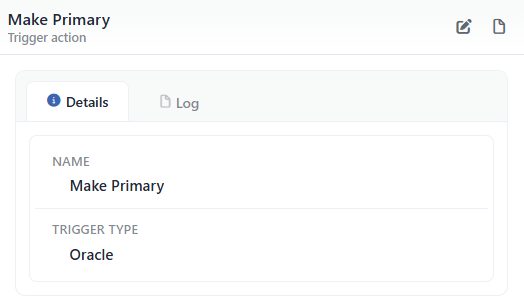 Seçilen Aksiyonun Önizlemesi
| İşlem | Ne yapar |
|---|---|
| Edit | Aksiyonun düzenleme formunu Edit sekmesinde açar. Aynı form, araç çubuğundaki Edit butonu ve satırın sağ tık menüsündeki Edit ile de açılır. |
| Log | Aksiyona ait GTM olay kayıtlarını (çalıştırma sonuçları) ve kullanıcı işlemlerini sayfadan ayrılmadan bir pencerede açar. |
Panelde üç sekme bulunur; sonuncusu yalnızca aksiyonu kullanan bir senaryo varsa görüntülenir:
Details
Yalnızca iki satır listeler: Name ve Trigger type. Adres, metot, başlıklar, beklenen durum kodları ya da Oracle alanları önizlemede gösterilmez; bunlar için düzenleme formu açılır.
Log
Aksiyonun çalıştırma olaylarını (başlatıldı, başarılı, başarısız, durduruldu) ve üzerinde yapılan kullanıcı işlemlerini zaman çizelgesi olarak listeler.
Used in
Aksiyonu Activation trigger → ya da Deactivation trigger ← listesinde kullanan sağlık senaryolarını listeler; sekme adının yanındaki rozet kullanım sayısını gösterir. Bir satıra tıklandığında ilgili senaryoya geçilir.
Details sekmesindeki satırlar sırasıyla aşağıdaki gibidir:
| Satır | Açıklama | Görünme koşulu |
|---|---|---|
| Name | Aksiyonun adı. | Her zaman |
| Trigger Type | Aksiyon türü: Oracle, HTTP ya da HTTPS. | Her zaman |
Türe özel alanlar (adres, metot, başlıklar, beklenen durum kodları, Oracle adımları) önizlemede yer almaz; bunlar için düzenleme formu açılır.
Aksiyon Ekleme Formu
GTM → Trigger Actions → Add adımları takip edilerek TR7 cihazı üzerine yeni bir tetik aksiyonu eklenir.
INFO
Name Zorunlu
Tetik aksiyonunun adı girilir. Ad; listede, senaryo formundaki aksiyon seçicilerinde ve GTM kayıtlarında aksiyonu tanımlar. Bu ekran aynı adın ikinci bir aksiyonda kullanılmasını engellemez; ayırt edici bir ad verilmesi önerilir.
INFO
Trigger Type Varsayılan: Oracle
Aksiyon türü seçilir: Oracle, HTTP, HTTPS (ekrandaki sırayla). Seçilen türe göre formun alt kutusu değişir. Tür, düzenleme formunda da değiştirilebilir; tür değiştirilip kaydedildiğinde önceki türe ait alanlar profilden silinir.
INFO
vDevice
Aksiyonun hangi sanal cihaz üzerinden çalıştırılacağı seçilir; listede Host Device (ana cihaz) ilk sırada ve varsayılan olarak seçili gelir, ardından tanımlı vDevice'ler yer alır.
INFO
Route Table Varsayılan: ilk seçenek
Aksiyonun seçilen vDevice'te hangi route tablosundan çalıştırılacağı seçilir; listenin ilk tablosu seçili gelir. Liste, vDevice değiştirildiğinde yenilenir ancak önceki seçim kendiliğinden temizlenmez; vDevice değiştirildiğinde route tablosu da yeniden seçilmelidir.
INFO
Address Zorunlu
HTTP ve HTTPS türlerinde görünür; Oracle türünde bulunmaz (bağlantı bilgisi Connection String alanına girilir). Alan yan yana iki kutudan oluşur: solda hedefin adresi, sağda portu. Adres olarak IP ya da alan adı girilir ve boş bırakılamaz; kutunun sağındaki rozet alan boşken ya da alan adı girildiğinde IP, geçerli bir IP adresi girildiğinde IPv4 ya da IPv6 yazar. Port kutusunun rozeti Port yazar; port boş bırakılamaz ve 1 ile 65535 arasında olmalıdır, aksi hâlde Invalid port hatası verilir. Bu ekranda adres için biçim denetimi yapılmaz.
Oracle
Oracle veritabanına bağlanır ve tanımlanan komut adımlarını sırayla çalıştırır. Bağlantı kurulamazsa ya da bir adımın beklentisi karşılanmazsa aksiyon başarısız sayılır.
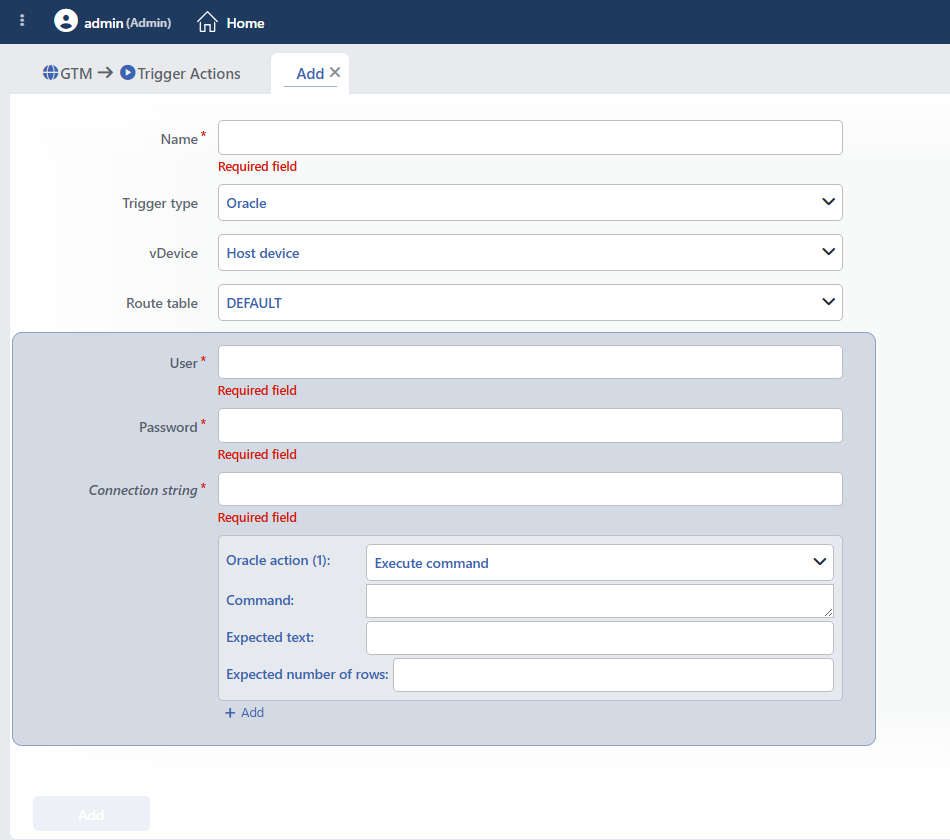 Oracle Tetik Aksiyonu Ekleme Formu
INFO
Connection String Zorunlu
Veritabanının bağlantı dizesi; girilen değer olduğu gibi kullanılır (ör. 172.16.101.63:1521/FREEPDB1). Bu ekranda biçim denetimi yapılmaz.
INFO
Adım listesi
Bağlantı sonrasında sırayla yürütülecek adımlar; alan formda başlıksız görünür, liste en az bir adımla açılır ve boş bırakılamaz. Her adımın türü Oracle Action (N) alanından seçilir:
- Execute Command: Command kutusundaki sorgu çalıştırılır ve işlem otomatik olarak kesinleştirilir (autocommit). Expected Text doluysa metnin dönen satırların herhangi bir hücresinde (büyük/küçük harf duyarsız; ilk 1.000 satır içinde) bulunması, Expected Number of Rows doluysa en az o kadar satır dönmesi beklenir; iki alan da boşsa sonuç satırları okunmaz. Karşılanmayan beklenti aksiyonu başarısız kılar (Expected text failed / Expected row count failed).
- Wait(ms): Wait Time(ms) kadar beklenir (en az 1).
Artı simgeli Add düğmesiyle yeni adım eklenir; yeni adım Execute Command türüyle açılır. Tek adım varken silme çarpısı görüntülenmez; birden fazla adım varken adımlar tutamağından sürüklenerek sıralanır ve çarpı simgesiyle kaldırılır (son adım kaldırılamaz). Adımlar listedeki sırayla yürütülür.
HTTP ve HTTPS
Bir HTTP isteği profili tanımlar; yanıt, beklenen durum kodları ve isteğe bağlı içerik denetimiyle değerlendirilir. HTTPS türünde istek TLS üzerinden yapılır; bu ekranda sertifika doğrulamasını kapatma, CA profili ya da istemci sertifikası seçme alanı bulunmaz, doğrulanamayan sertifika aksiyonu başarısız kılar. Yönlendirme yanıtları takip edilmez.
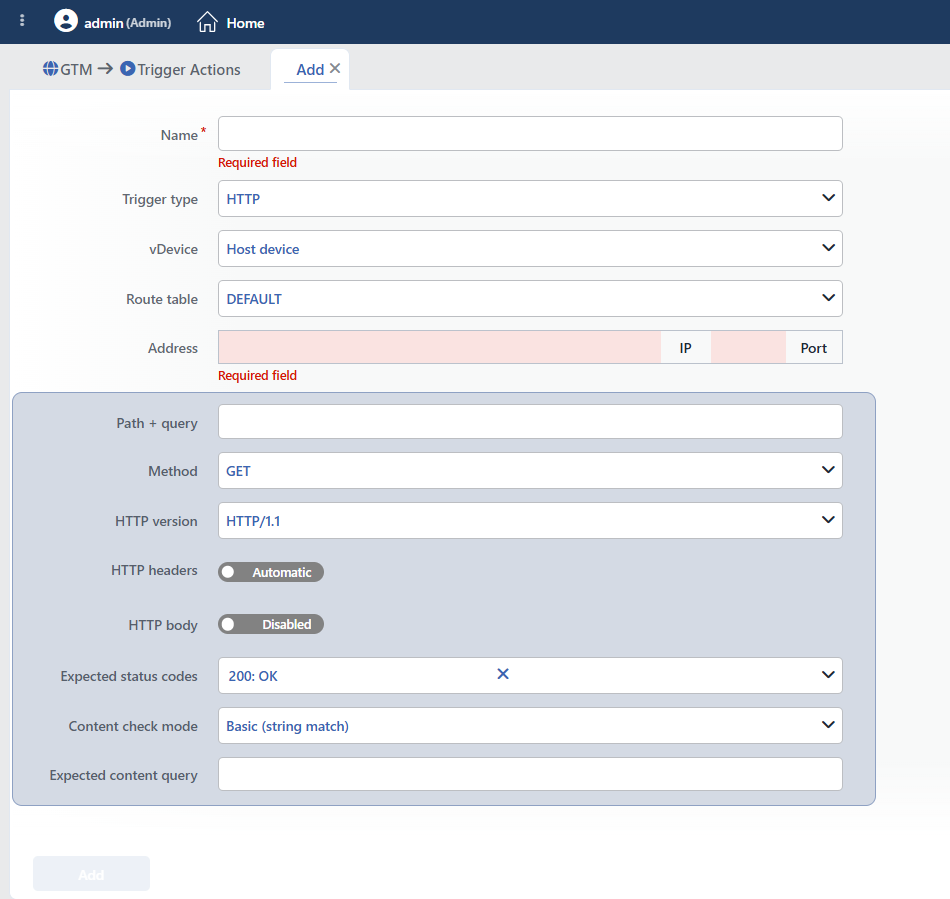 HTTP Tetik Aksiyonu Ekleme Formu
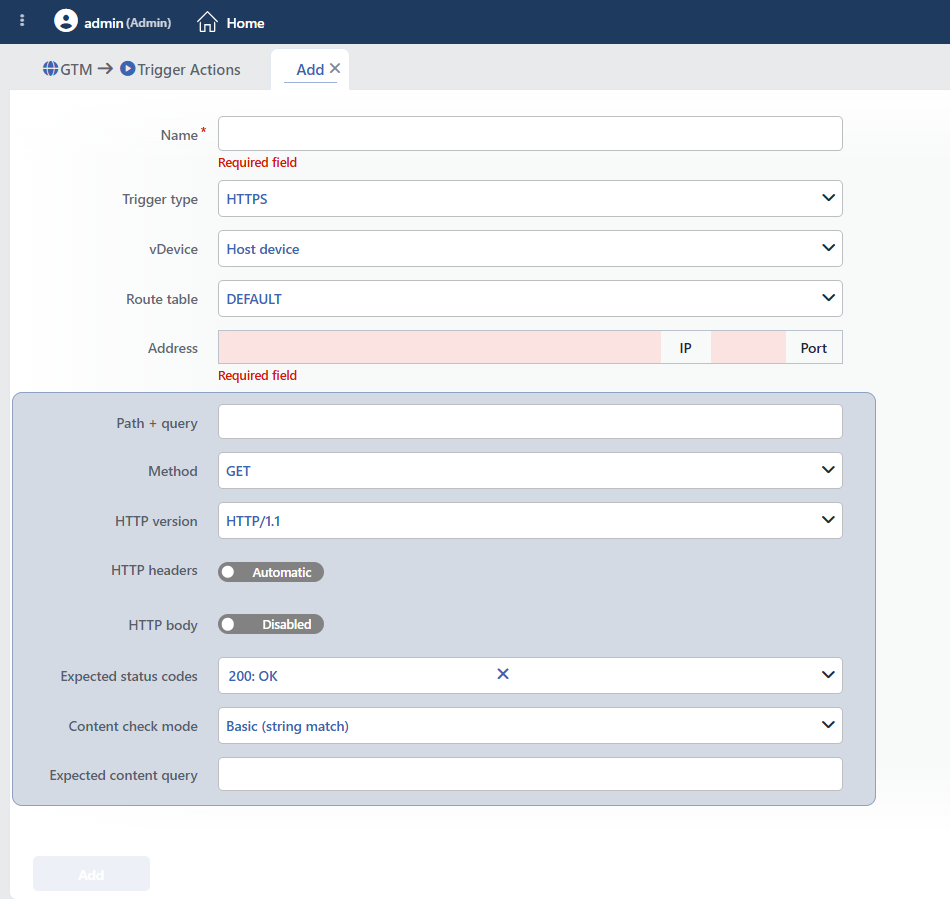 HTTPS Tetik Aksiyonu Ekleme Formu
INFO
Path + Query
İstek yapılacak yol ve sorgu dizesi girilir. Boş bırakıldığında istek kök yola yapılır; / ile başlamayan bir değerin başına / eklenir.
INFO
Method Varsayılan: GET
HTTP metodu seçilir. Liste alfabetik sıralıdır; GET, HEAD, POST, PUT, DELETE, OPTIONS ve PATCH gibi standart metotların yanında WebDAV metotlarını da içerir.
INFO
HTTP Headers Varsayılan: Automatic
İstekle gönderilecek başlıklar. Automatic seçiliyken başlıklar otomatik oluşturulur; Choose seçildiğinde tablo bir boş satırla açılır ve Add düğmesiyle HTTP Header Name / HTTP Header Value çiftleri eklenir; satırlar sürüklenerek sıralanır ve çarpı simgesiyle kaldırılır. Başlık adları küçük harfe çevrilerek gönderilir; istek her durumda TR7'yi tanıtan bir user-agent başlığı taşır.
INFO
HTTP Body Varsayılan: Disabled
Enabled / Disabled anahtarıyla açılır; istekle gönderilecek gövde girilir.
INFO
Expected Status Codes Varsayılan: 200
Aksiyonun başarılı sayılması için beklenen HTTP durum kodları çoklu seçimle belirlenir; yanıt kodu seçilenlerden biri değilse aksiyon Unexpected status code hatasıyla başarısız olur. Liste boş bırakılırsa durum kodu denetlenmez; içerik denetimi de yoksa her yanıt başarılı sayılır.
INFO
Content Check Mode Varsayılan: Basic (string match)
Yanıtın durum koduna ek olarak içeriğine göre de değerlendirilmesini sağlar. İçerik yalnızca başarılı (2xx) yanıtlarda denetlenir; diğer yanıtlarda yalnız durum kodu değerlendirilir. İçerik ve durum kodu denetimlerinin ikisi de başarısızsa kayıtta içerik denetimi hatası görünür.
- Basic (string match): Expected Content Query alanındaki metin yanıt gövdesinde aranır; bulunamazsa aksiyon HTTP(s) content check failed hatasıyla başarısız sayılır. Alan boş bırakılırsa içerik denetimi yapılmaz.
- JSONata Expression: JSONata Query alanındaki ifade; durum kodu (
status), ayrıştırılmış gövde (body; JSON ya da XML olarak ayrıştırılır, ayrıştırılamazsa ham metin), ham gövde (bodyRaw) ve başlıklar (headers) üzerinde değerlendirilir. Sonuç doğru değilse JSONata check returned false, ifade hatalıysa JSONata evaluation error ile başarısız sayılır (ör.status = 200 and body.status = "UP"). Yazım hatası olan ifade formun kaydedilmesini engeller.
Seçime göre yalnızca ilgili sorgu alanı görünür.
INFO
Add
Add butonuna tıklanarak aksiyon eklenir; formda hatalı alan varken buton pasiftir. Ekleme onay istemez; kayıt hemen döner ve Add sekmesi kapanır. İşlem kullanıcı işlem kaydına ("<ad>" trigger profile is created) yazılır. Aksiyon, bir sağlık senaryosuna atanana kadar hiçbir zaman çalışmaz.
Çalışma Mekanizması
INFO
- Tetikleyen olay. Aksiyonlar yalnızca bir sağlık senaryosunun temel durumu değiştiğinde çalışır: koşul sağlandığında senaryonun Activation Trigger listesi, koşul bozulduğunda Deactivation Trigger listesi. Senaryoya atanmamış bir aksiyon hiçbir zaman çalışmaz; bu ekranda elle çalıştırma yoktur.
- Sıra ve durma. Listedeki aksiyonlar senaryoda seçildikleri sırayla, teker teker yürütülür. Başarılı aksiyondan 2,5 saniye sonra sıradakine geçilir; başarısız aksiyon listenin kalanını durdurur: bir saniye beklenip döngü sonlandırılır ve yeniden deneme yapılmaz. Aynı senaryo yeniden tetiklenirse sürmekte olan aksiyonlar önce durdurulur (stopped).
- Nerede çalışır? Her aksiyon, profilde seçilen vDevice üzerinde ve seçilen Route Table içinde çalıştırılır; profil bilgisi çalıştırma anında bu cihaza iletilir.
- HTTP ve HTTPS. İstek profili, başlıklar ve gövdeyle çalıştırılır; yönlendirmeler takip edilmez. İstek her durumda
tr7-health-check/2.0değerini taşıyan biruser-agentbaşlığıyla gönderilir ve girilen başlık adları küçük harfe çevrilir. İstek 120 saniye içinde tamamlanmalıdır (Request timeout error). HTTPS'te doğrulanamayan sunucu sertifikası Certificate error üretir. Başarılı yanıtta içerik denetimi (Content Check Mode), her yanıtta durum kodu denetimi (Expected Status Codes) yapılır; herhangi biri başarısızsa aksiyon başarısızdır. - Oracle. Bağlantı kurulur, adımlar sırayla çalıştırılır; Expected Text / Expected Number of Rows karşılanmazsa aksiyon başarısızdır. Bağlantı sonunda kapatılır.
- Cluster. Aksiyonları yalnızca cluster'ın birincil cihazı çalıştırır; eş cihaz bir saatten uzun süre erişilemez kalırsa diğer cihaz devralır.
- İzleme. Başlatma, başarı, başarısızlık ve durdurma olayları senaryo adı, aksiyon adı, yön (activation / deactivation) ve sıra numarasıyla (N/toplam) Trigger Action olayı olarak GTM kaydına yazılır; başarısızlıkta hata metni eklenir. Senaryonun önizleme panelindeki Latest Actions satırları, her yön için en son aksiyon olayını gösterir (yalnız With Trigger seçili yönlerde). Kayıt, aksiyon profilinin tamamını içerir.
Kapsam ve Sınırlar
INFO
- Ekran GTM lisansı ve tam GTM yetkisi ister. GTM sekmesi görüntüleme yetkisiyle görünür; bu ekran yalnızca GTM alanında tam yetkisi olan kullanıcılarda açılır, lisansta GTM modülü yoksa Not covered by your license kartı görüntülenir.
- Durum yoktur. Aksiyon profili yalnızca yapılandırmadır; listede ve önizlemede durum kolonu ya da dairesi bulunmaz. Çalıştırma sonuçları yalnızca kayıtlardan ve senaryo önizlemesinden izlenir.
- Önizleme iki satırdır. Adres, metot, başlıklar, beklenen kodlar ve Oracle alanları yalnızca düzenleme formunda görülür.
- Ad benzersizliği bu ekranda doğrulanmaz. Aynı adı taşıyan ikinci bir aksiyon bu ekrandan kaydedilebilir.
- HTTPS'te sertifika ayarı yoktur. Sertifika doğrulaması kapatılamaz; CA profili ya da istemci sertifikası (mTLS) seçilemez.
- Yeniden deneme ve paralel çalıştırma yoktur. Aksiyonlar sıralı çalışır; ilk başarısızlıkta kalanlar atlanır.
- Silme bağımlılıkları temizlemez. Silinen aksiyona atıfta bulunan senaryolar elle güncellenmelidir.
- Loglar. Çalıştırma olayları ve kullanıcı işlemleri, önizleme panelindeki Log penceresinde ve GTM Logs ekranında izlenir.
Kullanım Yeri
Tetik aksiyonları tek başına çalışmaz; Health Scenarios ekranındaki bir senaryonun tetik listelerine bağlanır.
| Kullanıldığı yer | Ne yapar |
|---|---|
| Senaryonun Activation Trigger → listesi | Senaryonun temel koşulu sağlandığında listedeki aksiyonlar sırayla çalıştırılır. |
| Senaryonun Deactivation Trigger ← listesi | Senaryonun temel koşulu bozulduğunda listedeki aksiyonlar sırayla çalıştırılır. |
Aksiyonlar yalnızca With Trigger modundaki senaryolarda seçilir; listeler senaryo formundaki seçicilerden doldurulur ve seçicinin Add düğmesiyle yeni bir aksiyon aynı pencerede tanımlanıp listeye eklenebilir. Bir aksiyonun hangi senaryolarda kullanıldığı önizleme panelindeki Used in sekmesinden görülür.
