
Smarter by Design.Simpler for Business
Bot/DDoS Protected vService List
Bot/DDoS Protected vService List Nedir?
Bot/DDoS Protected vService List, cihaz üzerinde Bot/DDoS koruması etkin olan tüm vService'lerin tek ekranda listelendiği yönetim sayfasıdır. Her satırda vService'in çalışma durumu, tipi, WAF korumasının açık olup olmadığı, adı ve dinlediği adresler görüntülenir.
Ekran aynı zamanda Bot/DDoS korumasının toplu olarak açılıp kapatıldığı yerdir: bir veya birden çok vService seçilerek koruma başlatılır ya da kaldırılır. Böylece onlarca vService'in koruma durumu tek listeden yönetilir.
Listede yalnızca Bot/DDoS koruması açık vService'ler yer alır. WAF listesinden farklı olarak burada bir tip kısıtı yoktur: koruma hem HTTP hem de L7 TCP vService'lerde çalıştığı için ikisi de aynı listede görünür.
Network (Layer 4) vService'ler koruma kapsamına girmez
Koruma başlatma listesi vService tipini süzmez; Network (Layer 4) tipindeki bir vService de seçilebilir ve seçildiğinde listede görünmeye başlar. Buna karşılık bu tip ayrı bir veri düzleminde çalıştığı için Bot/DDoS koruması o vService'te hiç uygulanmaz: koruma açık görünür, önizlemede şeması bile görüntülenir, ancak trafiğe hiçbir denetim işlemez. Bot/DDoS koruması yalnızca HTTP ve L7 TCP tiplerinde anlamlıdır.
Nasıl Erişilir?
Bot/DDoS korumalı vService listesine, TR7 web yönetim arayüzü üzerinden aşağıdaki adımlarla ulaşılır:
- Sol altta bulunan TR7 logosuna tıklanarak Configuration Menu açılır.
- Bot/DDoS → Bot/DDoS Protected vService List adımları takip edilir.
- Cihaz üzerinde Bot/DDoS koruması etkin olan tüm vService'ler listelenir.
TIP
Hızlı arama ile sayfaya ulaşma
Menüde adım adım gezmek yerine, ekranın sol alt köşesindeki arama çubuğu kullanılarak ilgili sayfaya doğrudan ulaşılır. Arama çubuğu Windows'ta Alt + T, macOS'ta Opt + T kısayolu ile açılır; ardından aranan özelliğin adının yazılması yeterlidir.
vService Listeleme Ekranı
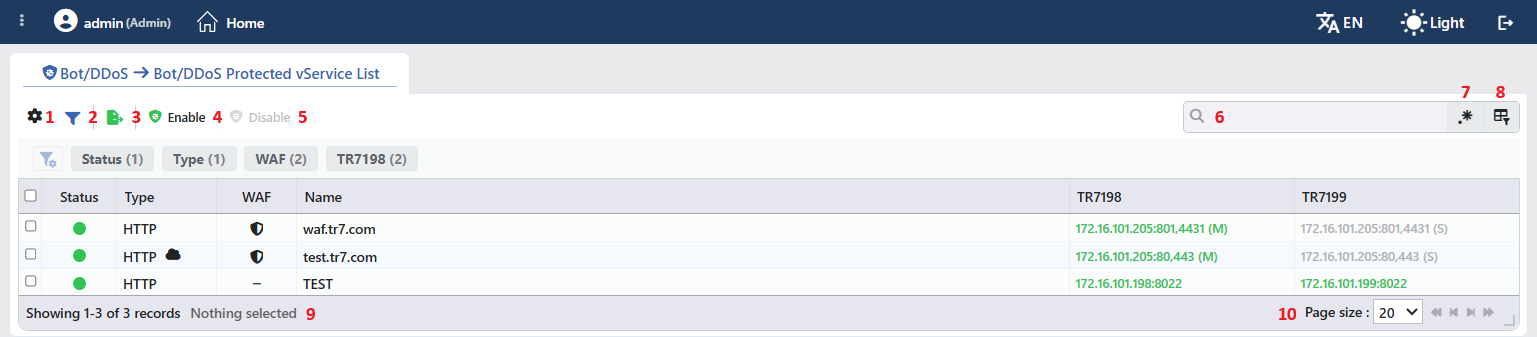
Bot/DDoS → Bot/DDoS Protected vService List yolu izlenerek TR7 cihazı üzerinde Bot/DDoS koruması etkin olan tüm vService'lerin listesine ulaşılır. Bu ekran üzerinden vService'lerde Bot/DDoS korumasının başlatılması ve kaldırılması işlemleri yapılır.
 vService Listeleme Ekranı
Tablo varsayılan olarak şu kolonlarla açılır:
| Kolon | Açıklama |
|---|---|
| Status | vService'in çalışma durumu, renkli bir daireyle; renklerin anlamı vService sayfasındadır. Cluster kurulumunda daire iki renge bölünür: sol yarı kendi cihazın, sağ yarı eş cihazın durumunu gösterir. Aramaya dahil değildir; durum bilgisine göre süzme Filter ile yapılır. |
| Type | vService tipi. L7 TCP tipindeki vService'ler bu kolonda TCP olarak görünür; Left Monitor Panel üzerinde aynı vService L7 TCP yazar. Değerin yanında bulut simgesi varsa o vService'te Virtual Hosting tanımlıdır; simgenin üzerine gelindiğinde tanımlı host adları görüntülenir. |
| WAF | vService'te WAF korumasının da açık olup olmadığı. Açıksa kalkan simgesi, kapalıysa — görüntülenir; dışa aktarımda simge yerine Enabled / Disabled yazılır. Aramaya dahil değildir. |
| Name | vService'in adı. |
| IP | vService'in dinlediği adresler ve portlar. Cluster kurulumunda iki ayrı kolona ayrılır. |
Cihazda bulut istemcisi tanımlıysa ve kullanıcının görme yetkisi varsa listenin başına vService'in ait olduğu istemciyi gösteren Client kolonu eklenir; bu kolon varsayılan olarak gizlidir ve kolon seçicisinden açılır. Bir bulut istemcisine ait satırlar italik yazılır ve arka planı tonlanır.
Aynı IP altındaki portlar tek hücrede toplanır; ikiden fazla port varsa kalanlar ... ile kısaltılır. Hücredeki kopyalama simgesiyle adres panoya alınır; HTTP vService'lerde adres şemasıyla birlikte (http://, TLS sonlandıran adreslerde https://) kopyalanır.
Cluster kurulumunda adresler iki ayrı kolonda gösterilir; her kolon başlığı ilgili cihazın adını (Server Name / Hostname) yansıtır. Cluster IP (VIP) adreslerinde (M) Master ve (S) Slave etiketleri görüntülenir; aynı VIP bir kolonda (M), diğerinde (S) okunur. Etiketin rengi sahiplik değil, o adresin ilgili cihazdaki çalışma durumudur; ayrıntılar Interfaces List › Arayüz ve IP Durumları bölümünde yer alır.
Araç çubuğundaki öğeler soldan sağa aşağıdaki sırayla yer alır; son iki öğe (Page Information ve Page Size) tablonun altındaki bilgi şeridinde bulunur.
Columns
Tabloda hangi kolonların gösterileceği seçilir. Aynı panelde kolonlar sürüklenerek yeniden sıralanır ve kolon başına hizalama seçilir; Fit rows to the page butonuyla satır yüksekliği sayfaya sığdırılır, Reset butonuyla kolon düzeni varsayılana alınır. Düzen kullanıcı bazında saklanır ve vService listelerinin tümünde ortaktır: burada gizlenen bir kolon, aynı kullanıcının Load Balancer vService listesinde de gizli gelir.
Filter
Filter butonu, listede gösterilen vService'leri belirli kriterlere göre süzmek için kullanılır. Bu listede dört filtre grubu sunulur: Status, Type, WAF ve adres kolonunun filtresi (cluster'da cihazın adını taşır). Her grupta seçenekler, o değere sahip satır sayısıyla birlikte listelenir. Aynı gruptaki seçimler veya, farklı gruplardaki seçimler ve ilişkisiyle birleşir; her grubun sayaçları da diğer grupların etkin seçimlerine göre yeniden hesaplanır.
Grup başlığındaki parantez içi sayı, o gruptaki seçenek sayısıdır: Type (1) listedeki bütün vService'lerin aynı tipte olduğunu, WAF (2) ise hem WAF koruması açık hem kapalı satır bulunduğunu söyler.
Filtreleme görünümü özelleştirilebilir: hangi filtrelerin gösterileceği seçilir, filtrelerin sırası değiştirilir ve görünümü ihtiyaca göre düzenlenir.
Etkin filtreler, araç çubuğunun altında birer etiket olarak görüntülenir; her etiketin yanındaki kapatma simgesiyle o filtre tek tek kaldırılır. Süzmenin toplam etkisi ise tablonun altındaki bilgi satırında, uygulanan filtre sayısı ve gösterilen/toplam satır sayısı olarak yazılır.
Export
Export Table butonuna tıklanarak tablo Excel, CSV veya PDF olarak dışa aktarılır. Açılan pencerede Filename, Format ve Data Source ile dışa aktarılacak Columns belirlenir; kalan alanlar biçime göre görüntülenir: CSV'de CSV Separator, Excel'de Excel Sheet Name, PDF'te Page Orientation ve Page Size. Data Source üç seçeneklidir: süzülmüş ve sıralanmış tüm veri, süzülmüş tüm veri ya da yalnız görüntülenen sayfa.
Enable
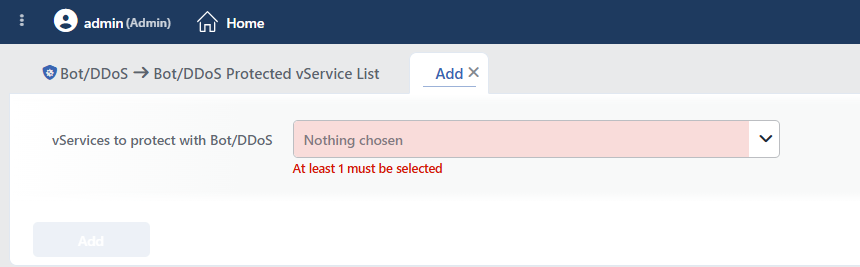
Enable butonuna tıklandığında listenin yanında Add başlıklı yeni bir sekme açılır. vServices to protect with Bot/DDoS alanından koruma başlatılacak vService'ler seçilir ve Add butonuyla onaylanır. Seçilen vService'ler koruma altına alınır ve listede görünmeye başlar.
 Enable
Alan, seçim yapılmadığında Nothing chosen yazar; sekme açıldığı anda alanın altında At least 1 must be selected uyarısı görüntülenir ve en az bir vService seçilene kadar Add butonu pasif kalır. Sekme, başlığındaki kapatma simgesiyle kapatılır.
Buton listedeki seçimden bağımsızdır: satır seçilmeden de çalışır ve seçili satırları kullanmaz. Açılan alan yalnızca koruması bulunmayan vService'leri listeler.
İşlem yalnızca vService üzerindeki koruma işaretini çevirir; varsayılan yapılandırma, bunun tetiklediği yapılandırma üretim geçişinde oluşturulur. Sonuç şu ayarlarla açılır:
| Ayar | HTTP vService | L7 TCP vService |
|---|---|---|
| L7 DDoS Protection | Monitor | Monitor |
| IP Reputation Protection | Active | Active |
| Bot Protection | Monitor | Off |
| Smart Advisor | Öneri modunda; öneriler saat başı yeniden değerlendirilir | aynı |
| Aksiyon kuralları | IP Reputation ve Bot Protection için ikişer varsayılan kural | Aynı kurallar; Bot Protection'da engelleme karantinaya, meydan okuma sessiz düşürmeye çevrilir, IP Reputation'da yalnız engelleme sessiz düşürmeye çevrilir. Bot Protection kapalı geldiği için kendi kuralları işlemez. |
| Limit blokları | Sekiz bloğun tamamı açık; altı ölçüm bloğu varsayılan limitleriyle, iki geo kontrol bloğu ise kural listesi boş olarak gelir | HTTP'ye özgü üç blok bulunmaz |
| Muafiyet | Üç korumada da tanımsız | aynı |
WARNING
Yeni koruma altına alınan bir vService'te IP Reputation Protection doğrudan yaptırım uygular: diğer iki korumanın aksine varsayılanı Active'dir ve varsayılan kuralları saldırgan kategorileri karantinaya alır, kalan kategorileri HTTP vService'lerde 403 ile engeller, L7 TCP vService'lerde sessizce düşürür. Koruma açılmadan önce bu davranışın beklenen olup olmadığı değerlendirilmelidir.
Disable
Bir veya birden fazla vService seçilip Disable butonuna tıklandığında ilgili vService'lerin Bot/DDoS koruması kaldırılır. Buton, listede seçim yapılmadığında pasiftir.
Buradaki "seçim", satırların başındaki onay kutularıyla yapılan seçimdir; bir satıra tıklayıp önizlemesini açmak butonu etkinleştirmez. Kolon başlığındaki toplu seçim kutusu ise o an süzülmüş bütün satırları, diğer sayfalardakiler dahil seçer.
Aynı işlem tek bir vService için sağ tık menüsündeki Remove Bot/DDoS Protection ile de yapılır.
WARNING
Disable işlemi onay penceresi göstermez; tıklandığı anda seçili tüm vService'lerin koruması kalkar ve trafik Bot/DDoS denetiminden geçmemeye başlar. Aynı şey sağ tık menüsündeki Remove Bot/DDoS Protection için de geçerlidir. Bu nedenle seçim, butona tıklamadan önce doğrulanmalıdır.
Koruma kaldırıldığında vService'in Bot/DDoS yapılandırması (koruma modları, kural listeleri, faktör seçimi, muafiyetler) silinmez; koruma yeniden açıldığında aynı yapılandırma geçerli olur. Yapılandırma yalnızca vService'in kendisi silindiğinde kaybolur.
Enable ve Disable işlemleri yalnızca bir işaret değişikliği değildir: ilgili vService'in yapılandırması yeniden üretilip uygulanır. Cluster kurulumunda değişiklik eş cihaza da yayılır. Seçilen vService sayısı için bir üst sınır bulunmaz; işlem tek seferde uygulanır.
Search
Tablodaki bilgilerde arama yapmak için kullanılır. Arama, ekranda görünen değerler üzerinde ve büyük/küçük harf ayrımı gözetmeden çalışır; gizlenmiş kolonlar arama kapsamına girmez. Status ve WAF kolonları da aramaya dahil değildir; bu iki bilgiye göre süzme Filter penceresinden yapılır.
RegExp Search
Tabloda bulunan tüm bilgilerde düzenli ifade (RegExp) ile arama yapmak için kullanılır.
Column Based Search
Tabloda bulunan bilgilerde sütun bazlı arama yapmak için kullanılır. Aramaya kapalı kolonların arama kutusu pasif gelir.
Page Information
Listede görüntülenen vService sayısına ait bilgiler yer alır: Showing N-M of T records ve seçili vService sayısı (N selected, seçim yokken Nothing selected). Arama ya da filtre etkinken toplam sayı, Bot/DDoS koruması etkin bütün vService'leri değil süzme sonrasında kalan satırları gösterir.
Page Size
Sayfada görüntülenecek maksimum vService sayısı seçilir. Varsayılan 20; seçenekler 5, 10, 20, 50, 100, 200, 500 ve All.
Sağ Tık Menüsü
Bir satıra sağ tıklandığında, başlığında vService'in adı bulunan iki işlemli bir menü açılır. İşlemler yalnızca sağ tıklanan vService'e uygulanır; listede yapılmış seçim menüyü etkilemez.
| İşlem | Ne yapar |
|---|---|
| Edit | vService'in Bot/DDoS Management sekmesini açar; önizleme başlığındaki Edit ikonuyla aynıdır. |
| Remove Bot/DDoS Protection | vService'in Bot/DDoS korumasını kaldırır; araç çubuğundaki Disable gibi onay sormaz. vService'in kendisine ve yapılandırmasına dokunmaz. |
Load Balancer vService listesindeki Delete, Enable, Disable ve Reload işlemleri bu menüde bulunmaz.
Seçilen vService'in Önizlemesi
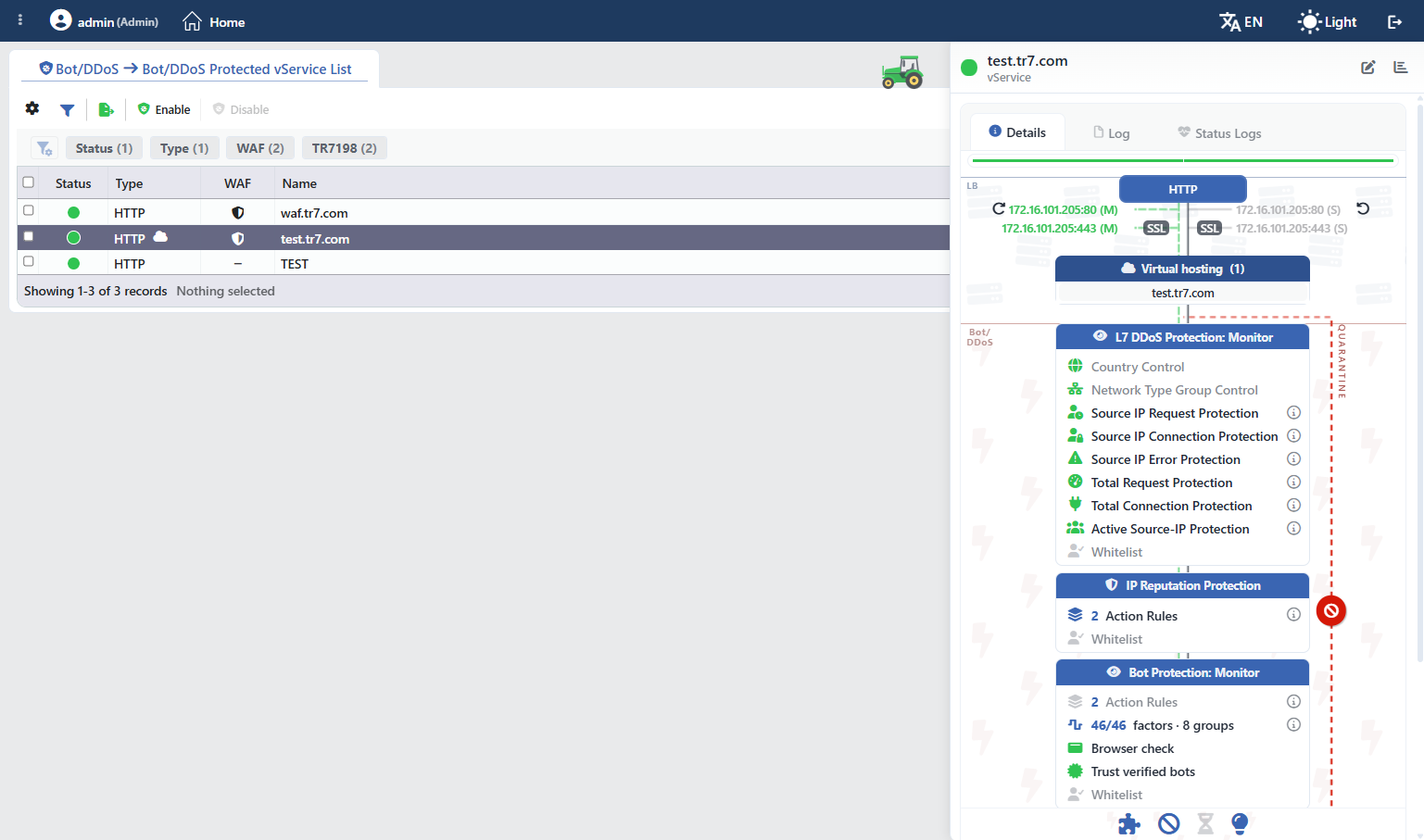
Listede bir satıra tıklandığında ekranın sağında vService'in önizlemesi açılır; satıra tekrar tıklandığında seçim kaldırılır. Başlıkta vService'in durum rengi, adı ve vService alt başlığı, sağ üstte ise iki işlem bulunur. Satıra tıklamak tek başına başka bir ekrana geçiş yapmaz.
 Seçilen vService'in Önizlemesi
| İşlem | Ne yapar |
|---|---|
| Edit | vService'in Bot/DDoS Management sekmesini açar. Yalnızca Load Balancer alanında değiştirme yetkisi bulunan kullanıcılarda görüntülenir. |
| Dashboard | vService'in Bot/DDoS Dashboard ekranını açar. |
Panelde üç sekme bulunur:
Details
vService'in Bot/DDoS yapılandırmasını, isteğin izlediği yol üzerinde şema olarak gösterir.
Log
vService üzerinde geçmişte yapılan bütün işlemleri listeler; Bot/DDoS ayar değişiklikleri de bu listeye düşer.
Status Logs
vService'in durum geçişi geçmişini (hangi tarihte hangi duruma geçtiği) listeler.
Details Şeması
Şema iki banttan oluşur ve isteğin giriş noktasından Bot/DDoS karar noktasına kadar olan yolu özetler. Kurum Servisleri bu görünümde yer almaz.
| Bant | İçeriği |
|---|---|
| LB | vService tipi, dinlenen adresler ve portlar, TLS sonlandıran adreslerde SSL rozeti, tanımlıysa Virtual Hosting düğümü ve host adları. |
| Bot/DDoS | Üç korumanın kutuları, değerlendirme sırasıyla: L7 DDoS Protection → IP Reputation Protection → Bot Protection. Tanımlıysa girişte bekleme odası düğümü de görüntülenir. |
Her koruma kutusunun başlığında korumanın adı ve modun ikonu bulunur; ikonun üzerine gelindiğinde modun adı görüntülenir. Mod adı başlığa yalnızca Active dışındaki modlarda eklenir: izleme modunda : Monitor, kapalıyken : Off yazılır. Off moddaki bir koruma ayrıca soluklaşır ve satırları hiç görüntülenmez.
Kutuların içindeki satırlar korumaya göre değişir:
| Kutu | Satırları |
|---|---|
| L7 DDoS Protection | Altı limit bloğu ile iki geo kontrol bloğu, kart üzerindeki sırayla (L7 TCP vService'te HTTP'ye özgü üç blok yer almaz); ardından (açıksa) doğrulanmış bot güveni ve muafiyet satırı. |
| IP Reputation Protection | Aksiyon kuralları ve muafiyet satırı. |
| Bot Protection | Aksiyon kuralları, 46/46 factors · 8 groups biçiminde faktör sayacı, (açıksa) tarayıcı denetimi ve doğrulanmış bot güveni, muafiyet satırı. Varsayılan yapılandırmada son ikisi de açık geldiği için HTTP vService'te bu satırlar baştan görüntülenir. |
Satırların sağındaki değer alanı yalnızca sayım gösterir: kural sayısı, muafiyet satırı sayısı ya da açık/toplam faktör oranı. Sayacı olmayan satırlarda bu alan boş kalır. Limitler, zaman pencereleri ve aksiyonlar satırda değil, satırın yanındaki bilgi simgesine tıklandığında açılan pencerede tam cümlelerle yazılır.
Satırın rengi korumanın modunu söylemez
Bir blok satırının ikonunun canlı renkte olması yalnızca o bloğun kendi anahtarının açık olduğunu söyler; satırın bütünüyle canlı görünmesi için bloğun ayrıca yapılandırılmış olması gerekir. Korumanın Monitor modunda olması durumunda hiçbir yaptırım uygulanmaz. Yaptırım bilgisi yalnızca kutu başlığındaki mod ikonu ve : Monitor ekindedir. Aksiyon kuralları satırı ise bunun tersine davranır ve izleme modunda bilinçli olarak soluk gösterilir.
Koruma kutularının altında, kararın tek bir sonuçta birleştiği bir düğüm yer alır; düğümden çıkan hatlar yapılandırmanın gerçekten kullandığı sonuçları gösterir: engelleme, izleme, meydan okuma, karantina ve denetimden temiz çıkan trafik. Üç korumanın üçü de aynı moddaysa bandın etiketinin altına o modun ikonu ve adı da yazılır; varsayılan yapılandırmada modlar farklı olduğu için bu rozet görünmez.
Şemanın sağındaki dikey QUARANTINE şeridi, yapılandırmada karantina aksiyonu kullanan bir hat bulunduğunu gösterir. Şerit karantinanın "hafızasını" anlatır: damgalanan bir kaynağın sonraki isteği, korumalara hiç girmeden daha girişte durdurulur. Varsayılan yapılandırmada bu şerit görünür, çünkü IP Reputation Protection doğuştan etkindir ve ilk kuralı karantinadır.
Şemanın altındaki dört simge, korumaların ortaklaşa kullandığı yüzeylerin durumunu gösterir; trafik yolunun parçası değildirler ve tıklandığında ilgili yüzeyin özetini açarlar:
| Simge | Yüzey | Ne zaman etkin görünür |
|---|---|---|
| Captcha | Kapalı olmayan bir korumanın kurallarında meydan okuma aksiyonu kullanılıyorsa. | |
| Quarantine | Kapalı olmayan bir korumanın kurallarında karantina aksiyonu kullanılıyorsa; kaynak IP bloklarının sert tavanı ile meydan okuma başarısızlığı tetiği de bu kapsamdadır. | |
| Waiting Room | Bekleme odası tanımlıysa. | |
| Smart Advisor | Öğrenme kapalı değilse; varsayılan yapılandırmada her zaman etkindir. |
L7 TCP vService'lerde meydan okuma ve bekleme odası bulunmadığı için ilk ve üçüncü simge görüntülenmez.
Bu simgelerin etkinlik ölçütü, sağdaki QUARANTINE şeridininkinden farklıdır: simgeler izleme modundaki bir korumanın kurallarını da sayar, şerit ise yalnızca yaptırım uygulayan korumaları sayar. Bu nedenle karantina simgesi etkin görünürken şeridin görüntülenmediği durumlar olabilir.
Şema bu ekranda salt-okunurdur
Aynı şema Bot/DDoS Dashboard ekranında da bulunur, ancak orada düzenlenebilir: kutu başlıklarındaki dişli ve satırlardaki kalem simgeleriyle ayarlar doğrudan açılır. Liste önizlemesinde bu simgeler hiç görüntülenmez; buradan yalnızca okunur.
Kapsam ve Sınırlar
INFO
- Ekran Load Balancer yetkisi bulunan kullanıcılara açılır; ayrı bir Bot/DDoS yetki alanı bulunmaz. Yetkisi olmayan kullanıcıda menü sekmesi görünmez.
- Koruma açıp kapatmak Load Balancer alanında değiştirme yetkisi gerektirir. Yalnız okuma yetkisi olan kullanıcı listeyi görür, Enable ve Disable butonlarını da etkin görür; ancak işlem sunucuda reddedilir.
- vService kapsamı sınırlandırılmış bir hesap listede ve koruma başlatma alanında yalnızca kendisine tanımlı vService'leri görür.
- Koruma açma ve kaldırma işlemleri kullanıcı günlüğüne ayrı bir kayıt yazmaz; değişikliğin izi yapılandırmanın kendisinde ve vService'in log zaman çizelgesinde kalır.
- Liste yapılandırma değiştikçe kendiliğinden güncellenir; ayrı bir yenileme adımı gerekmez. Bir vService'in koruma modu ya da kural listesi başka bir ekranda değiştirildiğinde önizleme şeması anında yeni değeri gösterir.
