
Smarter by Design.Simpler for Business
Add Static Routing (Standalone)
Add Static Routing Nedir?
Add Static Routing, ağ trafiğinin belirli bir hedef ağa ulaşması için manuel olarak tanımlanan sabit yönlendirme kuralıdır. Dinamik routing protokollerinin aksine statik yönlendirmeler otomatik güncellenmez; yönetici tarafından elle yapılandırılır.
TR7 üzerinde statik yönlendirmeler route tablosu bazında tanımlanır. Her route tablosu kendi yönlendirme kararlarını bağımsız alır; bir tablodaki statik yönlendirmeler diğer tabloları etkilemez. Bu yapı, farklı ağ segmentleri için izole routing politikaları oluşturmaya olanak tanır. Bir yönlendirme bir arayüze bağlanarak tanımlanır; yönlendirmenin route tablosu, bağlandığı arayüzün tablosudur.
Statik yönlendirme yapılandırmasında üç temel kavram bulunur:
| Kavram | Açıklama |
|---|---|
| Hedef Ağ (Destination) | Trafiğin ulaşması gereken ağ adresi (CIDR formatında) |
| Ağ Geçidi (Gateway) | Hedef ağa ulaşmak için kullanılacak sonraki atlama (next-hop) IP adresi |
| Varsayılan Ağ Geçidi (Default Gateway) | 0.0.0.0/0 (IPv6: ::/0) hedefine yönlendirme; hedefi bilinmeyen tüm trafik için |
Route Table
Tablo bazında
Her tablo bağımsız yönlendirme kararı verir
Default GW
0.0.0.0/0 · ::/0
Tablo başına, IP sürümü başına tek varsayılan geçit
Gateway HC
Monitörleme
Varsayılan geçit erişilebilirliği Ping ile izlenir
Statik
Öngörülebilir
Elle tanımlı, değişmeyen, düşük kaynak tüketimli
Add Static Routing Neden Önemli?
Statik yönlendirmeler, ağ mimarisinde belirli ve öngörülebilir trafik akışı gerektiren senaryolarda kritik öneme sahiptir. Dinamik routing protokollerine göre daha düşük kaynak tüketimi ve daha yüksek kontrol sağlar.
- Basitlik ve Güvenilirlik: Statik yönlendirmeler, dinamik protokollerin karmaşıklığı olmadan doğrudan ve güvenilir routing sağlar. Küçük/orta ölçekli ağlarda veya belirli rotaların değişmediği ortamlarda idealdir.
- Güvenlik: Dinamik routing protokolleri kötü niyetli route injection saldırılarına açık olabilir. Statik yönlendirmeler manuel yapılandırıldığından bu tür saldırılara karşı daha dirençlidir.
- Kaynak Verimliliği: Dinamik routing protokolleri CPU ve bellek tüketir. Statik yönlendirmeler bu yükü ortadan kaldırır ve sistem kaynaklarını daha verimli kullanır.
- Özel Routing Gereksinimleri: Belirli trafiğin özel bir yoldan geçmesi gereken senaryolarda (ör. backup link kullanımı) statik yönlendirmeler kesin (precise) kontrol sağlar.
İyi Uygulamalar
- Varsayılan ağ geçidini IP sürümü başına planlayın. Her route tablosunda, IP sürümü (IPv4/IPv6) başına yalnızca bir varsayılan ağ geçidi bulunabilir. İlgili tabloda o sürüm için zaten bir varsayılan geçit varsa (ör. yönetim ağı için tanımlı olan), ek bir varsayılan geçit için ayrı bir route tablosu oluşturun.
- Ağ geçidi monitörlemeyi aktif edin. Varsayılan ağ geçidi için Gateway monitoring alanından bir Ping profili seçerek geçit erişilebilirliğini sürekli kontrol edin; böylece geçit arızasında hızlı tespit ve müdahale mümkün olur.
- Ağ geçidinin erişilebilir olduğundan emin olun. Bu form, girilen ağ geçidinin arayüzün alt ağında olup olmadığını denetlemez; yanlış bir geçit adresi trafiğin kara deliğe düşmesine yol açar.
- Hedef ağ adreslerini CIDR formatında doğru girin. Hedef ağı subnet mask ile birlikte CIDR formatında girin (ör.
10.20.0.0/16). Yanlış subnet mask, trafiğin beklenmeyen şekilde yönlendirilmesine veya hiç yönlendirilmemesine yol açar. - Statik route'ları dokümante edin. Formda açıklama alanı bulunmadığından, eklenen her statik yönlendirme için kullanım amacını ve hedef ağ bilgilerini ayrıca belgeleyin; bu, sorun giderme ve ağ değişikliklerinde kritik referans sağlar.
- Arayüz seçimine dikkat edin. Yönlendirmenin route tablosu, seçilen arayüzün tablosudur; yanlış arayüze eklenen route trafiğin yanlış segmentten çıkmasına neden olabilir.
Nasıl Eklenir?
TR7 cihazı üzerine yeni bir statik yönlendirme eklemenin birden fazla yolu vardır. Aşağıdaki yöntemlerin tümü aynı Statik Yönlendirme Ekleme Formu'nu, arayüz listesi ekranının içinde kapatılabilir bir sekme olarak açar:
Actions Menüsünden Yöntem 1
TR7 logosu ile Configuration Menu açılır ve Network → Interfaces → Actions → Add route adımları izlenir. Formda listenin ilk arayüzü seçili gelir; doğru arayüz formda seçilmelidir.
Önizleme Panelinden Yöntem 2
Network → Interfaces ekranında bir arayüz seçilir; sağda açılan önizleme panelinde Routes sekmesi açılır ve Add route butonuna tıklanır. Seçili arayüz formda hazır gelir.
Sağ Tık Menüsünden Yöntem 3
Network → Interfaces ekranında bir arayüze sağ tıklanır; açılan menüden Add route seçilir. Seçili arayüz formda hazır gelir. Bond/LACP üyesi arayüzlerde ve bir ağ işlemi sürerken bu seçenek pasiftir.
Arayüz Dashboard'undan Yöntem 4
Bir arayüzün Dashboard ekranındaki Routes sekmesinde Add route butonuna tıklanır. Seçili arayüz formda hazır gelir.
WARNING
Birden fazla route tablosu varken, arayüz listesi ekranındaki Route table süzgeci belirli bir tabloya ayarlıysa form o tabloyla açılır; süzgeçle uyuşmayan bir arayüzden (ör. arayüz Dashboard'undan) açıldığında yerine o tablonun ilk arayüzü seçilir. Ayrıca bir Add route sekmesi zaten açıkken başka bir arayüzden yeniden Add route seçilmesi formu yenilemez; açık sekme öne gelir ve yeni seçim bir sonraki açılışta kullanılır; yeni arayüz için mevcut sekme önce kapatılmalıdır. Kayıt öncesi Route interface alanının doğru arayüzü gösterdiği kontrol edilmelidir. Bir ağ işlemi sürerken ("Network is under action. Please wait...") gönderilen kayıt "Configuration sync in progress. Please try again later." hatasıyla reddedilir.
Add Static Routing Formu
Yukarıdaki yöntemlerden biri takip edilerek statik yönlendirme ekleme formu açılır. Formda Details bölümü bulunmaz; alanlar ekran sırasıyla aşağıda açıklanmıştır. Default gateway seçeneğine göre Destination network ve Gateway monitoring alanlarından yalnızca biri görünür.
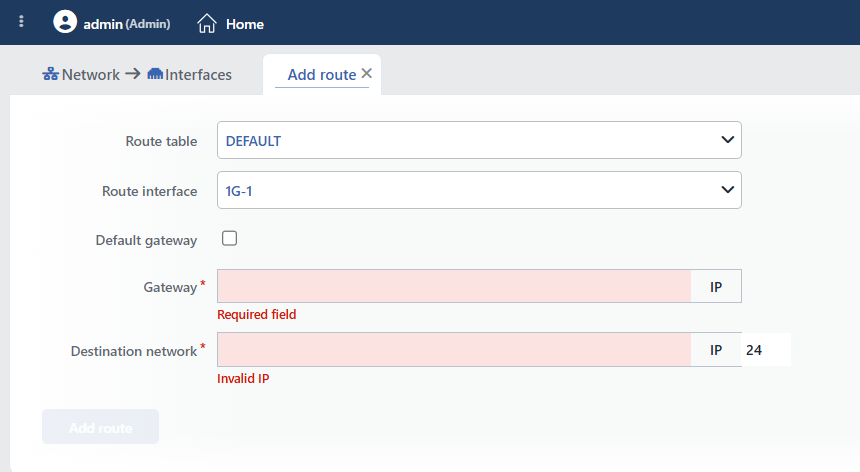 Add Static Routing Formu
INFO
Route Table
Route interface listesini daraltmak için route tablosu seçilir; bu alan yalnızca birden fazla route tablosu tanımlıysa görünür. Arayüz listesi ekranındaki Route table süzgecinde belirli bir tablo seçiliyse o tablo, süzgeç All route tables konumundaysa formun açıldığı arayüzün tablosu hazır gelir. Alan yalnızca süzme amaçlıdır; yönlendirmenin route tablosu, seçilen arayüzün tablosudur. Detay için Route Tables sayfasına bakın.
INFO
Route Interface
Statik yönlendirmenin bağlanacağı arayüz seçilir; seçili route tablosundaki tüm arayüzler listelenir, bond/LACP üyesi arayüzler pasiftir. Form belirli bir arayüzden açıldıysa ilgili arayüz seçili gelir, ancak değiştirilebilir; Actions menüsünden açıldığında listenin ilk arayüzü seçili gelir. Bond/LACP üyesi bir arayüz seçiliyse "... is a bond/LACP member" uyarısı verilir ve form gönderilemez.
INFO
Default Gateway
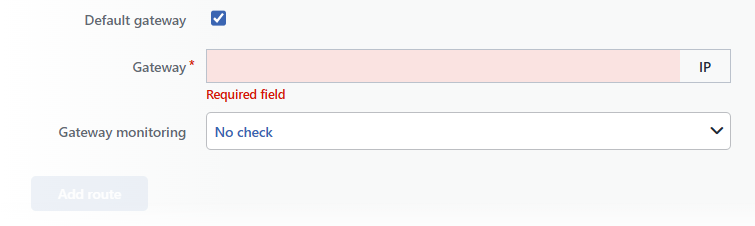 Default Gateway İşaretliyken
Bu onay kutusu işaretlendiğinde eklenen yönlendirme, varsayılan ağ geçidi (default gateway) olarak yapılandırılır: hedef otomatik olarak 0.0.0.0/0 (IPv6 için ::/0) alınır ve Destination network alanı gizlenir; yerine Gateway monitoring alanı görünür. Hedefin IPv4 mü IPv6 mı olacağı, girilen Gateway adresinin sürümünden belirlenir. Varsayılan olarak işaretsizdir.
WARNING
Her route tablosunda IP sürümü başına yalnızca bir varsayılan ağ geçidi tanımlanabilir; bir tablo hem bir IPv4 hem de bir IPv6 varsayılan geçit taşıyabilir. İlgili tabloda o sürüm için zaten bir varsayılan geçit varsa (ör. yönetim ağı için tanımlı olan), aynı sürümde ikincisi "Route destinations collide: ..." hatasıyla reddedilir.
INFO
Gateway
Hedef ağa ulaşmak için kullanılacak ağ geçidi (next-hop) IP adresi girilir; zorunludur. Kutunun yanındaki rozet, girilen adresin sürümünü (IPv4 / IPv6) gösterir. Boş bırakıldığında "Required field", geçersiz adreste "Invalid IP" uyarısı verilir. Varsayılan geçit modunda bu adres, tüm bilinmeyen hedeflere giden trafiğin next-hop'udur.
Bu form, ağ geçidinin arayüzün alt ağında olup olmadığını denetlemez; yönlendirme, geçit doğrudan bağlı kabul edilerek (onlink) eklenir. Geçit adresinin doğruluğu kullanıcı sorumluluğundadır.
INFO
Destination Network
Default gateway seçili değilken görünür. Yönlendirilecek trafiğin hedef ağ adresi girilir; adres kutusunun yanındaki CIDR kutusuna ön ek uzunluğu yazılır (varsayılan 24; IPv4 için 0–32, IPv6 için 0–128). Geçersiz değerlerde "Invalid IP" / "Invalid CIDR" uyarısı verilir.
Girilen adres, kayıt sırasında ağ başlangıç adresine normalize edilir (ör. 10.0.5.7/24 → 10.0.5.0/24). Hedef ağ ile ağ geçidi aynı IP sürümünde olmalıdır; aksi hâlde kayıt "Different Ip versions (...)" hatasıyla reddedilir. Aynı route tablosunda (tablonun tüm arayüzleri genelinde) aynı hedef ağ ikinci kez tanımlanamaz: "Route destinations collide: ...". Aynı hedefe farklı ağ geçitleri üzerinden birden fazla yönlendirme (ECMP) desteklenmez.
TIP
Hedef ağ adresi belirli bir subnet'i tanımlar. Örneğin 10.20.0.0/16 girişi, 10.20.0.0 – 10.20.255.255 aralığındaki tüm adreslere giden trafiği kapsar.
INFO
Gateway Monitoring
Default gateway seçili iken görünür. Varsayılan ağ geçidinin erişilebilirliğini izlemek için kullanılacak Ping tipi sağlık denetimi profili seçilir:
- No check: ağ geçidi monitörlemesi yapılmaz; geçit erişilebilirliği kontrol edilmez. Varsayılan.
- Default monitor profile: sistem tanımlı varsayılan Ping profili ile izlenir (3 saniye aralık, 2 saniye zaman aşımı; 2 ardışık başarı ile OK, 5 ardışık başarısızlık ile Error).
- Ping profilleri: tanımlı her Ping tipi sağlık denetimi profili listede kendi adıyla yer alır; diğer denetim tipleri listelenmez. Yeni profil oluşturmak için Health Checks sayfasına bakın.
Seçilen profil ile ağ geçidi, ilgili route tablosunun içinden düzenli olarak yoklanır; sonuç, arayüz listesinde varsayılan ağ geçidi satırının yanındaki göstergede izlenir:
OKYeşil onay (✓): Ping denetimi başarılı, ağ geçidi erişilebilir.
ErrorKırmızı çarpı (✕): Ping denetimi başarısız, ağ geçidine erişilemiyor.
EvaluatingTuruncu nokta: denetim yapılandırıldı, henüz sonuç üretilmedi (değerlendiriliyor).
Profil yeni atanmışsa ilk yoklama sonucu gelene kadar gösterge gri nokta olarak görünür. Göstergenin üzerine gelindiğinde profil adı, sonuç ve TR7 cihazının adı ipucu olarak görüntülenir (ör. "Default monitor profile" is successful at <cihaz adı>).
INFO
Add Route
Add route butonuna tıklanarak statik yönlendirme kaydedilir; formda hatalı alan varken buton pasiftir. Ekleme onay istemez; kayıt hemen döner, sistem uygulaması arka planda başlar ve form sekmesi kapanır. Sunucu kaydı reddederse hata penceresi açılır ve form açık kalır.
Eklenen yönlendirme, Interfaces List ekranında ilgili arayüzün satırında hedef/CIDR -> ağ geçidi biçiminde listelenir; varsayılan geçit satırı hedef yerine Default gateway (IPv6 için Default gateway(IPv6)) metniyle gösterilir (ör. Default gateway -> 192.168.1.1) ve yapılandırma sisteme uygulanırken şu durumlardan geçer:
Absent in system · kırmızıYönlendirme henüz sisteme uygulanmadı; kısa süreliğine kırmızı görünür.
Up · yeşilYönlendirme sisteme uygulandı; gösterge, bağlı arayüzün durumunu devralır (bağlantısızsa No link). Arayüz kapalıyken yönlendirme sistemde bulunmadığından Absent in system görünür.
Yönlendirme uygulanırken kapalı bir arayüz önce TR7 tarafından açılmaya çalışılır; arayüz açılamazsa yönlendirme o turda uygulanmaz ve arayüz açıldığında otomatik olarak eklenir. Renk tonları seçili temaya göre değişebilir.
Yönlendirmeyi Düzenleme (Edit Route)
Mevcut bir yönlendirme, Interfaces List ekranında yönlendirmeye sağ tıklanarak ya da önizleme panelinin Routes sekmesinde seçilip Edit route işlemiyle düzenlenir. Düzenleme formu, ekleme formuyla aynı yapıdadır; farkları şunlardır:
- Route table, Route interface ve Default gateway alanları kilitlidir; formdan bir yönlendirme başka bir arayüze taşınamaz, normal yönlendirme ile varsayılan geçit birbirine dönüştürülemez.
- Yalnızca Gateway ile, moda göre Destination network ya da Gateway monitoring değiştirilebilir. Varsayılan geçit düzenlenirken farklı IP sürümünde bir ağ geçidi girilirse hedef, yeni sürüme göre (
0.0.0.0/0↔::/0) otomatik değişir. - Formun butonu
Edit routeolur; değişiklik onay istemeden kaydedilir.
Yönlendirmeyi Silme
Yönlendirme, arayüz listesinde sağ tık menüsündeki ya da önizleme panelinin Routes sekmesindeki Delete route(s) işlemiyle silinir. Silme her zaman onay ister: "Are you sure that you want to delete routes object?"; sağ tık menüsü tek yönlendirme siler, önizleme panelinde birden fazla yönlendirme seçildiğinde metin "Are you sure you want to delete N routes objects?" olur.
Varsayılan ağ geçidini silme
Silinecek yönlendirme bir varsayılan ağ geçidiyse onay penceresinde 🔴 "Route table '...' will lose its IPv4 default gateway" (IPv6 için IPv6) uyarısı listelenir ve ikinci bir onay istenir: "This action has destructive consequences. Are you REALLY sure?". Route tablosunun varsayılan geçidini kaybetmesi, o tablodaki tüm dış erişimi keser; silmeden önce yerine geçecek yönlendirme hazırlanmalıdır.
