
Smarter by Design.Simpler for Business
Load Balancer Management
Load Balancer Management Nedir?
Load Balancer Management, bir vService'in yürürlükteki yapılandırmasını düz cümlelerle özetleyen sekmedir. Ekran, form alanlarını tek tek listelemek yerine her ayarı okunabilir bir cümleye çevirir: trafiğin hangi adreslerden girdiği, TLS'in nerede sonlandığı, hangi güvenlik modüllerinin devrede olduğu, hangi kuralların hangi sırayla çalıştığı, trafiğin nasıl dağıtıldığı ve hangi Kurum Servislerine ulaştığı tek ekranda okunur.
Ekran bir okuma yüzeyidir. vService üzerinde yapılan asıl düzenleme, Configuration Menu'deki vService formunda gerçekleşir; bu sekmedeki bölümlerin başlık şeridinde bulunan Edit bağlantısı, tip başlıklı bölüm dışında aynı formu doğrudan o bölümün alanlarında açar. Böylece bir ayarı okumakla düzeltmek arasında ara adım kalmaz.
Ekrandaki hiçbir satır bu ekran için ayrıca sorgulanmaz; tümü vService kaydından ve cihazın canlı durum verisinden türetilir, kayıt değiştiği anda kendini yeniler. Ölçülen değerler (istek sayısı, bant genişliği, sağlık geçmişi) bu ekranda değil, Dashboard sekmesinde bulunur. Buradaki canlı göstergeler dörttür: vService'in birleşik durumu, ilk bölümdeki durum ve uyarı cümleleri, dinleyici adreslerinin çalışma rengi ve Kurum Servislerinin sağlık durumu.
7
Bölüm
Giriş adresleri, güvenlik modülleri, aksiyonlar, ayarlar, HTTP işleme, dağıtım ve Kurum Servisleri
Tek Tık
Ayara gidiş
Her bölümün Edit bağlantısı vService formunu o bölümün alanlarında açar
Canlı
Yapılandırma özeti
Cümleler vService kaydından ve cihazın canlı durumundan türetilir; ayar değiştiği anda ekran da değişir
3 Tip
Tüm vService tipleri
HTTP, L7 TCP ve Network vService'lerde çalışır; bölüm kümesi tipe göre daralır
Salt Okuma
Yetkisiz kullanıcıda
Yetki yoksa bölüm ve kutuların düzenleme girişleri kaybolur, içerik tam kalır
Uyarır
Eksik yapılandırma
Yarım kalmış ayarlar, cümle içinde amber renkli bir öbekle işaretlenir
Ekrana Erişim
- Left Monitor Panel açılır.
- Sol üstteki kategori sekmelerinden Load Balancer vServices seçilir.
- TR7 üzerinde tanımlı vService'ler listelenir.
- İzlenecek vService'e tıklanır; ekran, vService'in adını taşıyan Dashboard sekmesiyle açılır.
- Açılan ekranda Load Balancer Management sekmesine tıklanır.
Ekranın sağında, Dashboard sekmesindeki Load Balancer - ADC Data Flow Panel paneli burada da açık kalır; şema ile bu ekran aynı yapılandırmanın iki ayrı okunuşudur.
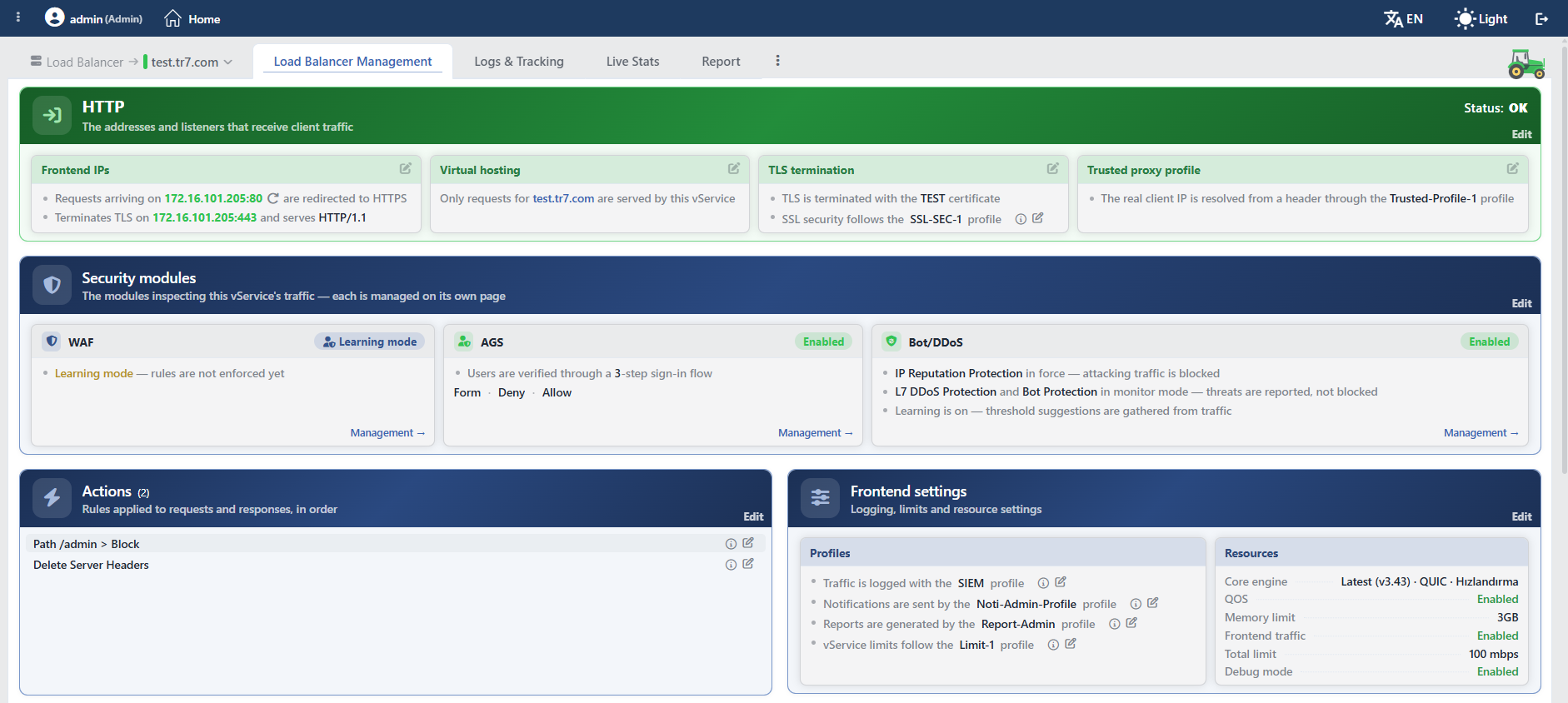 Load Balancer Management (üst bölümler)
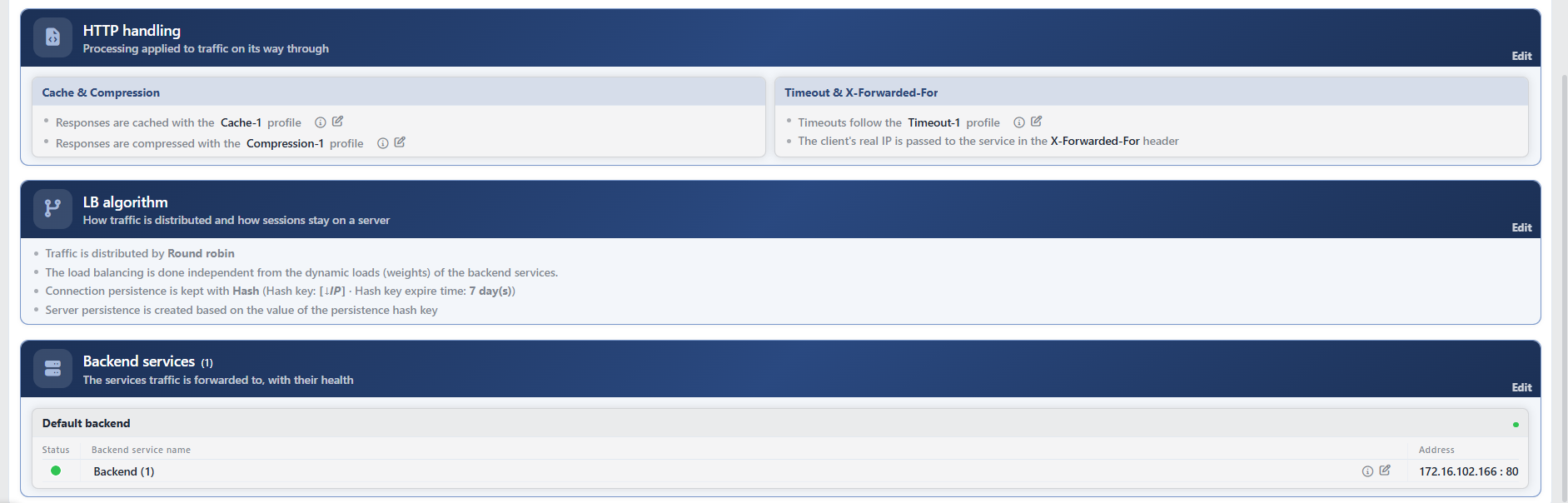 Load Balancer Management (alt bölümler)
Bölümlerin yerleşimi
Bölümler alt alta dizilir. Tek istisna Actions ile Frontend Settings bölümleridir: ikisi de bulunuyorsa aynı satırı paylaşır ve satırın yüksekliğini Frontend Settings belirler; Actions listesi uzunsa kendi içinde kaydırılır. Dar ekranlarda bu çift de alt alta iner.
Ekranın Ortak Öğeleri
Yedi bölümün tamamı aynı kalıbı kullanır: bir başlık şeridi, şeridin altında cümle listesi ve/veya kutular. Düzenleme girişi iki biçimde görüntülenir: bölümlerde başlık şeridinin sağ alt köşesinde Edit yazısı, kutularda kutu başlığının sağ ucunda bir kalem ikonu.
Bölüm Başlığı ve Renk
İlk bölümün başlığı vService'in tipidir: HTTP, L7 TCP ya da Network. Bu bölümün şerit rengi sabit değildir; vService'in birleşik durumunu taşır ve sağ üstte aynı durum yazıyla da gösterilir.
| Durum | Şerit rengi | Status değeri |
|---|---|---|
| Sorunsuz | Yeşil | OK |
| Uyarı | Amber | Warning |
| Hata | Kırmızı | Error |
| Değerlendiriliyor | Vurgu rengi (rozetteki dönen simgeyle) | Evaluating |
| Kapalı | Şerit boyanmaz, nötr başlık kalır | Disabled |
Amber şerit düz gösterilir ve yazıları siyah olur; OK, Error ve Evaluating şeritlerinde yazılar beyazdır. Kalan altı bölümün şeridi her zaman temanın vurgu rengini taşır (varsayılan temada mavi) ve durum göstergesi içermez.
Edit Bağlantısı
Her bölümün başlık şeridinde bir Edit yazısı, giriş bölümündeki dört kutunun her birinin başlığında ise bir kalem ikonu bulunur. Diğer bölümlerin kutularında ayrı bir düzenleme girişi yoktur; onlar bölümün kendi Edit'ine bağlıdır. İki giriş farklı davranır:
| Nereden tıklandığı | Ne açılır |
|---|---|
| Tip başlıklı ilk bölümün (HTTP / L7 TCP / Network) Edit'i | vService formunun tamamı, kapatılabilir bir Edit sekmesi olarak açılır. vService tipi, bölge ve L4 ağ tanımı gibi kimlik alanları yalnızca bu tam formda düzenlenir. |
| Diğer bölümlerin ve kutuların girişi | vService formu bir pencere olarak açılır ve yalnızca o bölüme ait alanlara indirgenir. Bölümün bir yan alan grubu varsa grup açılmış ve ekranın ortasına getirilmiş olarak gelir; yalnız tekil alan taşıyan Backend Services ve Virtual Hosting'de böyle bir odaklanma yapılmaz. |
Bölümlerin hangi form alanlarını açtığı aşağıdaki gibidir:
| Bölüm / kutu | Formda açılan alanlar |
|---|---|
| Tip başlıklı bölüm | Tam form (kimlik alanları dahil) |
| Frontend IPs | Dinleyici adresleri, sanal alan adları (aç/kapa anahtarıyla birlikte), sertifika, TLS güvenlik profili ve L4 alanları |
| Virtual Hosting | Sanal alan adları |
| TLS Termination | Sertifika ve TLS güvenlik profili |
| Trusted Proxy Profile | Trusted Proxy profili |
| Security Modules | WAF, AGS ve Bot/DDoS anahtarları |
| Actions | İstek ve yanıt kuralları |
| Frontend Settings | Log, bildirim, rapor, vService limitleri, QOS, bant genişliği, motor ve debug alanları |
| HTTP Handling | Önbellek, sıkıştırma, X-Forwarded-For, zaman aşımı ve kullanıcı takibi |
| LB Algorithm | Algoritma ve kalıcılık |
| Backend Services | Varsayılan ve koşullu Kurum Servisi listeleri |
Satır İçi ⓘ ve Kalem İkonları
Cümlelerde geçen log, bildirim, rapor, limit, önbellek, sıkıştırma ve zaman aşımı profillerinin, aksiyon kurallarının ve Kurum Servislerinin adının sonunda iki küçük ikon bulunur:
| İkon | İşlev |
|---|---|
| O kaydın hızlı görünümünü açar. Profil cümlelerinde pencere, bölümü örtmeyecek biçimde sağda görüntülenir; aksiyon ve Kurum Servisi satırlarında yerleşim ekranın boşluğuna göre belirlenir. | |
| O kaydın kendi düzenleme penceresini açar. Bu pencere vService formu değil, ilgili profilin ya da kuralın formudur. |
Kalem ikonu her satırda bulunmaz: yerleşik varsayılan kayıtlarda görüntülenmez, o satırlarda yalnızca hızlı görünüm sunulur. Sertifika adları ile Trusted Proxy profilinin adı ise hiç ikon taşımaz; kalın düz metin olarak yazılır ve bu ekrandan açılmaz.
Cümlelerin Okunması
| Görünüm | Anlamı |
|---|---|
| Normal renkli cümle | Ayar tanımlı ve yürürlükte. |
| Soluk cümle | Ayar tanımlı değil. Satır yine de yazılır, çünkü neyin ayarlanmadığını bilmek de bilgidir (ör. Responses are not cached). |
| İçinde amber öbek bulunan cümle | Yapılandırma yarım kalmış ve trafiği etkiliyor. Amber renk cümlenin tamamına değil, eksikliği söyleyen öbeğe uygulanır: TLS is terminated but no certificate is selected. |
Katlama yalnızca iki yerde uygulanır: Frontend IPs kutusu en çok altı, ilk bölümün kendi durum cümleleri en çok dört cümle gösterir; kalanlar … N more satırının arkasında toplanır. Diğer kutular cümlelerinin tamamını yazar. Aynı biçimde Kurum Servisi tabloları sekiz satırda, sanal alan adı listesi altı adda katlanır.
Giriş Bölümü (HTTP / L7 TCP / Network)
Ekranın ilk bölümü, trafiğin vService'e girdiği katmanı anlatır: The addresses and listeners that receive client traffic. Başlığı vService'in tipidir; tip okunamıyorsa başlık vService olur. Bölümde önce vService'in kendi durum ve uyarı cümleleri, ardından dört kutu yer alır. Frontend IPs kutusu her zaman görüntülenir (adres tanımlı değilse uyarı vermek için); diğer üç kutu yalnızca ilgili yapılandırma varsa görüntülenir.
Frontend IPs
Dinleyici adreslerinin her biri için bir cümle yazılır. Adres kalın ve çalışma durumunun rengiyle basılır; üzerine gelindiğinde adresin hangi arayüzden geldiği, cluster'da ayrıca eş cihazdaki karşılığı okunur.
| Durum | Cümle |
|---|---|
| HTTP'den HTTPS'e yönlendirme | Requests arriving on <adres> are redirected to HTTPS (adresin sağına dairesel ok biçimli Redirect SSL işareti eklenir) |
| TLS sonlandırma | Terminates TLS on <adres> and serves <protokol> |
| TLS sonlandırma + QUIC | Terminates TLS on <adres> and serves <protokol>, offering HTTP/3 alongside |
| TLS yok | Listens on <adres> as plain <protokol> |
Protokol değeri HTTP vService'lerde HTTP, HTTP/1.1 ya da HTTP/2; L7 TCP vService'lerde TCP ya da TCP + TLS olur. Yönlendirme satırında protokol yazılmaz. Network tipinde protokol ANY - L3, TCP - L4 ya da UDP - L4 değerlerinden biridir.
Network tipi vService'lerde bu kutu farklı cümleler kullanır:
| Durum | Cümle |
|---|---|
| Tüm portlar | Answers every port arriving on <adres> (<protokol>) |
| Port aralığı | Listens on <adres>, ports <aralık>, as <protokol> |
| Tek port | Listens on <adres>, port <port>, as <protokol> |
Bunlara ek olarak dağıtım modunu ve ağ tanımını anlatan satırlar gelir: Traffic is distributed in <Direct Server Return / Route Mode / SNAT> mode, SNAT modu seçili ve adres verilmişse Requests reach the backend services with the source address <IP>, ayrı bir yönlendirme tablosu kullanılıyorsa Runs on the <ad> route table.
Eksik yapılandırma uyarıları
Hiç dinleyici adresi tanımlı değilse kutuda tek bir amber cümle görüntülenir: no frontend address is defined — this vService answers nothing. Aynı biçimde SNAT modu seçilip adres verilmemişse SNAT mode is selected but no SNAT address is selected uyarısı yazılır.
Virtual Hosting
vService'e sanal alan adı tanımlanmışsa görüntülenir: Only requests for <alan adları> are served by this vService. Alan adları yalnızca HTTP tipi bir vService'te ve tek bir açık giriş yolu varken (tek şema ile tek somut port; yönlendirme yapan dinleyiciler bu sayıma girmez) tıklanabilir bağlantı olur ve hizmet yeni sekmede açılır. Birden çok giriş yolu bulunan, port aralığı kullanan ya da joker karakter içeren alan adlarında yalnızca kalın metin görüntülenir. Liste altı addan sonra katlanır.
TLS Termination
| Durum | Cümle |
|---|---|
| Tek sertifika | TLS is terminated with the <ad> certificate |
| Birden çok sertifika | The certificate matching the requested name is served: <adlar> (yalnız ilk üç ad yazılır, gerisi + N more olarak eklenir) |
| TLS sonlandırılıyor ama sertifika seçilmemiş | Amber: TLS is terminated but no certificate is selected |
| Sertifika seçili ama hiçbir adres TLS sonlandırmıyor | Amber: Certificates are selected but no address terminates TLS |
Altında TLS güvenlik profili satırı gelir: SSL security follows the <ad> profile. Yerleşik varsayılan profil kullanılıyorsa aynı cümle düz metin olarak yazılır, açılacak bir kayıt bulunmadığı için ikon taşımaz.
Trusted Proxy Profile
vService'e bir Trusted Proxy profili atanmışsa görüntülenir: The real client IP is resolved from a header through the <ad> profile.
Security Modules
The modules inspecting this vService's traffic — each is managed on its own page
Bu bölüm vService'in güvenlik modüllerini özetler ve ayrıntısını taşımaz. Her kartın altındaki Management → bağlantısı ilgili modülün kendi yönetim sekmesine götürür; modülün ayarları orada anlatılmıştır. Bağlantı yalnızca modül etkinken görüntülenir.
Kartların hiçbirinde ayrı bir kalem ikonu bulunmaz; üç modül anahtarı da tek formda yaşadığı için düzenleme bölüm başlığındaki Edit ile yapılır.
WAF
Yalnızca HTTP vService'lerde görüntülenir. Rozet, host gruplarının baskın modunu taşır: Blocking Mode (kırmızı), Monitor Mode (amber) veya Learning Mode (mavi). Gruplar arasında en çok tekrar eden mod kazanır; eşitlikte varsayılan host grubunun modu kazanır. Hiç host grubu tanımlı değilse rozet Enabled olur. Rozette modun simgesi de yer alır.
Kart gövdesinde tek host grubu varsa o grubun mod cümlesi, birden çok grup varsa Requests are evaluated in <N> host groups, each with its own WAF mode — <özet> cümlesi yazılır. Öğrenme açıksa ayrıca Rules are being learned from live traffic by the Teacher ve Conditional learning is on — rule suggestions are drawn from past traffic satırları görüntülenir.
Ayrıntı: WAF Management.
AGS
Yalnızca HTTP vService'lerde görüntülenir. Rozet yalnızca Enabled ya da Disabled olur. Gövdede Users are verified through a <N>-step sign-in flow cümlesi yer alır; <N>, oturum açma zincirinde tanımlı aksiyonların toplam sayısıdır. Altında zincirdeki adımların rozetleri (Form, Deny, Allow gibi) listelenir; aynı tipten birden çok adım varsa rozet 2 Form biçiminde sayıyla toplanır ve liste sekiz rozette katlanır.
Bot/DDoS
Her vService tipinde görüntülenir. Rozet, korumaların moduna göre değişir: en az bir koruma sütunu engelleme yapıyorsa Enabled, tüm sütunlar yalnızca izliyorsa Monitor, modül kapalıysa Disabled. Modül açık olduğu hâlde üç sütun da kapatılmışsa rozet Enabled kalır ve kartın gövdesi boş görünür.
Gövdede üç koruma sütunu (L7 DDoS Protection, IP Reputation Protection, Bot Protection) modlarına göre gruplanarak yazılır: <adlar> in force — attacking traffic is blocked ve <adlar> in monitor mode — threats are reported, not blocked. Öğrenme açıksa Learning is on — threshold suggestions are gathered from traffic, otomatik öğrenmede ise Automatic learning is on — thresholds tune themselves from traffic satırı eklenir.
Ayrıntı: Bot/DDoS Management.
Actions
Rules applied to requests and responses, in order
vService'e bağlı Actions kurallarını listeler. Başlıktaki sayı, vService kaydındaki kural bağlantılarının sayısıdır; bağlantısı duran ancak kaydı silinmiş bir kural sayıya girer, listeye girmez.
Satırların sırası, kuralların çalışma sırasıdır. Liste istek ve yanıt bacağına göre ayrılmaz; kaydın tuttuğu sırayla, yani motorun uyguladığı sırayla verilir. Her satırda kuralın adı, sonunda hızlı görünüm ve düzenleme ikonlarıyla birlikte bulunur.
Hiç kural tanımlı değilse bölüm yine görüntülenir ve No actions defined yazar; ilk kuralın eklenme yolu bu bölümün Edit bağlantısıdır.
Bu bölüm Network tipi vService'lerde bulunmaz.
Frontend Settings
Logging, limits and resource settings
İki kutudan oluşur. Profiles kutusunun satır kümesi vService'in yapılandırmasına göre değişmez: bir profil atanmamışsa satır kaybolmaz, soluk hâliyle "atanmadı" bilgisini verir. Resources kutusunda ise satırlar ilgili ayar açıkken görüntülenir.
Profiles
| Satır | Atanmışsa | Atanmamışsa |
|---|---|---|
| Log | Traffic is logged with the <ad> profile | No log profile is selected |
| Bildirim | Notifications are sent by the <ad> profile | No notification profile is selected |
| Rapor | Reports are generated by the <ad> profile | No report profile is selected |
| vService limitleri | vService limits follow the <ad> profile | No vService limits are applied |
Bildirim ve rapor satırlarında ana profilin yanında ek profiller de atanmışsa satır sonuna +N eki gelir; buradaki sayı ek profillerin sayısıdır. Ana profil seçilmemişse ek profiller olsa da bu ek görüntülenmez. Network tipi vService'lerde bu kutuda yalnızca bildirim satırı bulunur.
Resources
vService'in kaynak ve motor ayarlarını etiket/değer çiftleri hâlinde listeler:
| Satır | Anlamı |
|---|---|
| Core Engine | vService'in çalıştığı motor sürümü; yalnızca bir motor seçilmişse yazılır. Değer sürüm kataloğundan olduğu gibi alınır; bu nedenle katalogda nasıl yazıldıysa öyle görüntülenir ve arayüz diline göre değişmez. Satırın üzerine gelindiğinde ham imaj adı görüntülenir. |
| QOS | Kaynak ayrıştırmanın açık olup olmadığı. |
| Cores | QOS açıkken vService'e ayrılmış çekirdek sayısı; hiç çekirdek atanmamışsa satır yazılmaz. |
| Memory Limit | QOS açıkken bellek üst sınırı. |
| Cpu Usage Limit (%) | QOS açıkken işlemci kullanım üst sınırı. |
| CPU Priority | QOS açıkken önceliği: High, Normal veya Low. |
| Frontend Traffic | Bant genişliği sınırlamasının açık olup olmadığı. |
| Total Limit | Bant genişliği sınırlaması açıkken toplam sınır. |
| Debug Mode | Yalnızca HTTP vService'lerde bulunur; Debug Mode'un açık olup olmadığını gösterir. |
Debug Mode satırı herkese gösterilir
Debug Mode açık bir vService, farkında olunmadan ayrıntılı kayıt üretmeye devam eder. Bu nedenle satır kullanıcının yetkisinden bağımsız olarak her zaman görüntülenir. Üretilen kayıtlar Debug Logs sayfasında anlatılmıştır.
QOS kapalıyken çekirdek, bellek ve işlemci satırları hiç yazılmaz; bant genişliği kapalıyken Total Limit satırı görüntülenmez.
HTTP Handling
Processing applied to traffic on its way through
Bu bölüm Network tipi vService'lerde bulunmaz. L7 TCP vService'lerde yalnızca zaman aşımı kutusu görüntülenir ve başlığı Timeout olur.
Cache & Compression
Yalnızca HTTP vService'lerde bulunur.
| Satır | Atanmışsa | Atanmamışsa |
|---|---|---|
| Önbellek | Responses are cached with the <ad> profile | Responses are not cached |
| Sıkıştırma | Responses are compressed with the <ad> profile | Responses are not compressed |
Timeout & X-Forwarded-For
| Satır | Atanmışsa | Atanmamışsa |
|---|---|---|
| Zaman aşımı | Timeouts follow the <ad> profile | Default timeouts apply |
X-Forwarded-For | The client's real IP is passed to the service in the X-Forwarded-For header | The X-Forwarded-For header is not added |
X-Forwarded-For satırı yalnızca HTTP vService'lerde bulunur.
LB Algorithm
How traffic is distributed and how sessions stay on a server
Trafiğin Kurum Servisleri arasında nasıl paylaştırıldığını ve bir istemcinin aynı sunucuda nasıl tutulduğunu anlatır. Bölüm iki bloktan oluşur: dağıtım ve kalıcılık.
Dağıtım satırı Traffic is distributed by <algoritma> biçimindedir. Algoritmanın ayarlanabilir parametreleri varsa parantez içinde <etiket>: <değer> çiftleri olarak ve · ile ayrılarak eklenir; örneğin başlık bazlı dağıtımda başlık adı, URI uzunluğu bazlı dağıtımda uzunluk ve derinlik değerleri. Hemen altında algoritmanın kendi açıklaması soluk bir satır olarak yazılır; açıklama tanımlı değilse bu satır atlanır.
Kalıcılık satırı üç biçimden birini alır:
| Durum | Cümle |
|---|---|
| Kalıcılık yöntemi seçili | Connection persistence is kept with <yöntem> (parametreleri varsa parantez içinde) |
| Algoritma kendiliğinden kalıcı | <algoritma> pins a client to a backend by itself — no separate persistence setting is needed |
| Kalıcılık yok | Soluk: No connection persistence — every request is distributed anew |
Kendiliğinden kalıcı bir algoritma seçildiğinde ayrı bir kalıcılık satırı hiç yazılmaz; bu kasıtlıdır, çünkü ayarın boş görünmesi eksiklik izlenimi verirdi.
Kalıcılık yönteminin parametreleri de aynı satıra girer: New cookie yönteminde çerez adı ve ömrü, Current cookie yönteminde yalnızca çerez adı, Hash yönteminde hash anahtarları ve anahtar geçerlilik süresi, SAM'de çerez kaynağı, çerez adı ve ömür. Hash anahtarları ham alan adlarıyla değil, koşul ekranlarındaki kısa gösterimle yazılır (ör. ↓IP). Kalıcılık satırının altında, seçilen yöntemin kendi açıklaması da soluk bir satır olarak yazılır.
Hash tutarlılığı açıksa ayrıca Hash consistency is on satırı ve altında açıklaması görüntülenir. Bu ayar yalnızca kendiliğinden kalıcı bir algoritma seçildiğinde yapılandırılabildiği için satır pratikte o dalın altında görünür.
Network tipi vService'lerde blok sadeleşir: L4 algoritma listesi (Round-Robin, Weighted Round-Robin, Least-Connection, Weighted Least-Connection, Locality-Based Least-Connection, Source Hash, Destination Hash ve çoğaltmalı türevleri) kullanılır, kalıcılık A client keeps the same backend service for <süre> biçiminde süre olarak verilir; kalıcılık yoksa satır No connection persistence — every connection is distributed anew olur. SIP kalıcılığı açıksa SIP sessions are pinned by their call id satırı eklenir. Bu tipte algoritma parametresi ve hash tutarlılığı bulunmaz.
Ağırlıklar bu ekranda gösterilmez
Kurum Servislerinin ağırlık (weight) değerleri bu bölümde satır satır listelenmez; ağırlıktan yalnızca algoritmanın kendi açıklama metni söz eder. Ağırlıklar Kurum Servisi tanımında görüntülenir.
Backend Services
The services traffic is forwarded to, with their health
Trafiğin ulaştığı Kurum Servislerini tablolar hâlinde listeler. Başlıktaki sayı, tüm dallardaki satırların toplamıdır.
Sıralama trafiğin karar sırasıdır: önce koşullu dallar, en sonda Default Backend gelir. Koşullu dallar yalnızca HTTP ve L7 TCP vService'lerde tanımlanabilir; Network tipinde yalnız varsayılan dal bulunur. Koşullu bir dalın başlığı, dalın koşul cümlesinin kendisidir; koşul tanımlı değilse başlık Conditional backend services olur. Bir istek sırayla koşullara bakılarak yönlendirilir, hiçbiri sahiplenmezse varsayılan dala düşer.
Her tabloda üç kolon bulunur:
| Kolon | İçerik |
|---|---|
| Status | Kurum Servisinin sağlık durumunu gösteren renkli nokta; üzerine gelindiğinde durum metni okunur. |
| Backend Service Name | Kurum Servisinin adı, sonunda hızlı görünüm ve düzenleme ikonlarıyla. |
| Address | Tekil Kurum Servislerinde IP : port; bir Backend Group satırında ise adres yerine üye sayısı (Total of N) yazılır. |
Durum noktasının renkleri:
| Renk | Anlamı |
|---|---|
| Yeşil | Sağlık denetimi olumlu. |
| Kırmızı | Sağlık denetimi başarısız ya da servise bağlanılamıyor. |
| Amber | Bakım modunda, hazırlanıyor ya da grup için kısmen sağlıklı. |
| Gri | Sağlık denetimi tanımlı değil, yok sayılıyor, veri yok ya da servisin bulunduğu cihaz kapalı. |
Her tablonun sağ üstünde, o daldaki servislerin sağlık dağılımını özetleyen küçük noktalar bulunur. Üç kova kullanılır: healthy, in trouble ve not monitored; üzerlerine gelindiğinde her kovanın adı ve o kovadaki servis sayısı okunur, servis adları listelenmez. Değeri sıfır olan kova ne nokta ne yazı alır. Bir daldaki servislerin tamamı aynı kovadaysa kutunun çerçevesi de o rengi alır.
Bakım modundaki servis "sorunlu" sayılır
Bakım moduna alınmış bir Kurum Servisi, sağlık dağılımında in trouble kovasında sayılır. Bu bilinçlidir: bakımdaki servis trafiğe cevap vermediği için kapasite hesabında ayakta sayılmaz.
Tablo en çok sekiz satır gösterir, kalanlar … N more satırının arkasında toplanır; bu satıra tıklandığında tablo tümüyle açılır. Hiç Kurum Servisi tanımlı değilse tablo yerine amber bir uyarı görüntülenir: No backend service is defined.
Koşullu dal kutularının kendi kalem ikonu bulunmaz; bir dal ayrı bir kayıt olmadığı için düzenleme bölümün Edit bağlantısından ya da satırdaki kaydın kendi ikonundan yapılır.
vService Tipine Göre Farklar
Ekranın kuralı şudur: bir özellik o vService tipinde uygulanamıyorsa satır hiç yazılmaz; kullanıcı tarafından kapatılmışsa satır kalır ve kapalı olduğunu söyler. Bölümler bu tabloya göre düştüğünde yerleşim de değişir: Actions ile Frontend Settings ancak ikisi de bulunduğunda aynı satırı paylaşır.
| Bölüm | HTTP | L7 TCP | Network |
|---|---|---|---|
| Giriş bölümü | ✔ | ✔ | ✔ (L4 cümleleriyle) |
| Virtual Hosting kutusu | tanımlıysa | - | - |
| TLS Termination kutusu | ✔ | ✔ | - |
| Security Modules | WAF · AGS · Bot/DDoS | yalnız Bot/DDoS | yalnız Bot/DDoS |
| Actions | ✔ | ✔ | - |
| Frontend Settings → Profiles | 4 satır | 4 satır | yalnız bildirim |
| Frontend Settings → Resources | tümü | Debug Mode hariç | yalnız motor ve bant genişliği |
| HTTP Handling | Cache & Compression + Timeout & X-Forwarded-For | yalnız Timeout | - |
| LB Algorithm | ✔ | ✔ | L4 algoritmalarıyla |
| Backend Services | ✔ | ✔ | ✔ |
Kapsam ve Sınırlar
INFO
- Ekran yalnızca yapılandırmayı gösterir. Trafik, hata ve performans ölçümleri Dashboard ve Live Stats sekmelerindedir. Bu ekrandaki canlı bilgiler vService'in durum rozeti ile uyarı satırları, dinleyici adreslerinin renkleri ve Kurum Servislerinin sağlık durumudur.
- Düzenleme yetkisi Load Balancer yazma yetkisidir. Yetki yoksa bölümlerin Edit yazıları ve kutuların kalem ikonları görüntülenmez; bölümler, cümleler, tablolar ve Management → bağlantıları eksiksiz görüntülenmeye devam eder. Cümle içindeki kayıtların kendi ⓘ ve kalem ikonları bu kısıttan etkilenmez.
- Güvenlik modüllerinin ayrıntılı ayarları burada değiştirilmez. Security Modules bölümünün Edit'i yalnızca üç modülün aç/kapa anahtarını açar; kural, mod ve eşik ayarları modüllerin kendi yönetim sekmelerinde yapılandırılır.
- Bölümlerin sırası sabittir ve yapılandırmaya göre değişmez; yalnızca uygulanamayan bölümler listeden düşer.
- Kapalı bir özellik ile tanımsız bir özellik farklı görünür. Kapalı özellik soluk bir satırla ne olduğunu söylemeye devam eder; o vService tipinde hiç bulunmayan özellik ise ekranda yer almaz.
