
Smarter by Design.Simpler for Business
Dashboard
Dashboard Nedir?
Dashboard, Bot/DDoS koruması etkin bir vService'in tehdit durumunu, baskının hangi eksenden geldiğini ve korumanın her isteği nasıl sonuçlandırdığını çok panelli, zaman aralığı seçilebilir bir izleme ekranında gösteren sekmedir. Bot/DDoS korumalı bir vService'in yönetim ekranı açıldığında ilk olarak Dashboard sekmesi (vService'in adıyla) gelir.
Ekran; birleşik tehdit durumu değerini, baskının eksen bazlı kırılımını, bot skor dağılımını, hangi korumanın hangi eylemi uyguladığını ve DDoS kararlarının hangi alt korumadan çıktığını farklı panellerde toplar. Her panel çizgi, tablo, pasta, çubuk, ısı haritası ya da sayısal gösterge biçiminde görüntülenebilir; seçilen zaman aralığına göre otomatik güncellenir. Bir saldırı dalgası tek bakışta okunur: baskının hacimden mi tek bir kaynaktan mı geldiği, korumanın ne kadarına müdahale ettiği ve isteklerin nasıl sonuçlandığı aynı ekranda görünür.
Tüm izleme ve raporlama yetenekleri TR7'nin yerleşik bir parçasıdır: veriler cihaz üzerinde saniyelik çözünürlükle toplanır ve 10 yıla varan arşivlerde saklanır; harici bir analitik ya da SIEM aracı kurulmasına gerek kalmadan, anlık izlemenin yanı sıra yıllar öncesine ait eğilimler de geriye dönük incelenebilir. Arşivleme kademelidir: en ince çözünürlük yalnızca yakın geçmiş için tutulur, veri eskidikçe daha geniş adımlarla özetlenerek saklanır.
1 sn
Saniyelik veri toplama
Metrikler saniyelik çözünürlükle toplanır; paneller seçilen aralığa göre otomatik güncellenir
10 Yıl
Geçmişe dönük veri
İstatistikler 10 yıla varan arşivlerde saklanır; zaman aralığı seçici 5 yıla kadar hazır aralık sunar
Yerleşik
Harici araç gerekmez
Tüm veriler cihaz üzerinde toplanır; ayrı bir analitik/SIEM kurulumu gerektirmez
7
Görünüm Sekmesi
Summary, L7 DDoS, Bot, IP Reputation ve Quarantine her zaman; bekleme odası ve meydan okuma kullanılıyorsa iki sekme daha
3
Koruma Katmanı
L7 DDoS, IP Reputation ve Bot korumaları tek panoda birlikte izlenir
0–1
Tek Tehdit Değeri
Dört eksenden hesaplanan birleşik baskı değeri, beş bantla adlandırılır
11
Sonuç Türü
Her isteğin akıbeti Clean'den Quarantined'a kadar tek bir dağılımda toplanır
20
Bot Skor Kovası
0–100 arası bot skoru beşer puanlık kovalara ve dört sınıf bandına ayrılır
Kişisel
Özelleştirilebilir yerleşim
Şablonlar, panel ekleme/taşıma ve boyutlandırma kullanıcı bazında saklanır
Dashboard'a Erişim
- Left Monitor Panel açılır.
- Sol üstteki kategori sekmelerinden Bot/DDoS Protected vServices seçilir.
- TR7 üzerinde tanımlı, Bot/DDoS koruması etkin vService'ler listelenir.
- İzlenecek vService'e tıklanır; ekran, vService'in adını taşıyan Dashboard sekmesiyle açılır.
Listede her satır vService'in birleşik durumunu, hangi korumaların hangi modda çalıştığını gösteren Threat Protection şeridini ve vService tipini taşır; satırın birincil metriği tehdit durumu değeridir, yani liste doğrudan "hangi vService baskı altında" sorusuna göre okunur.
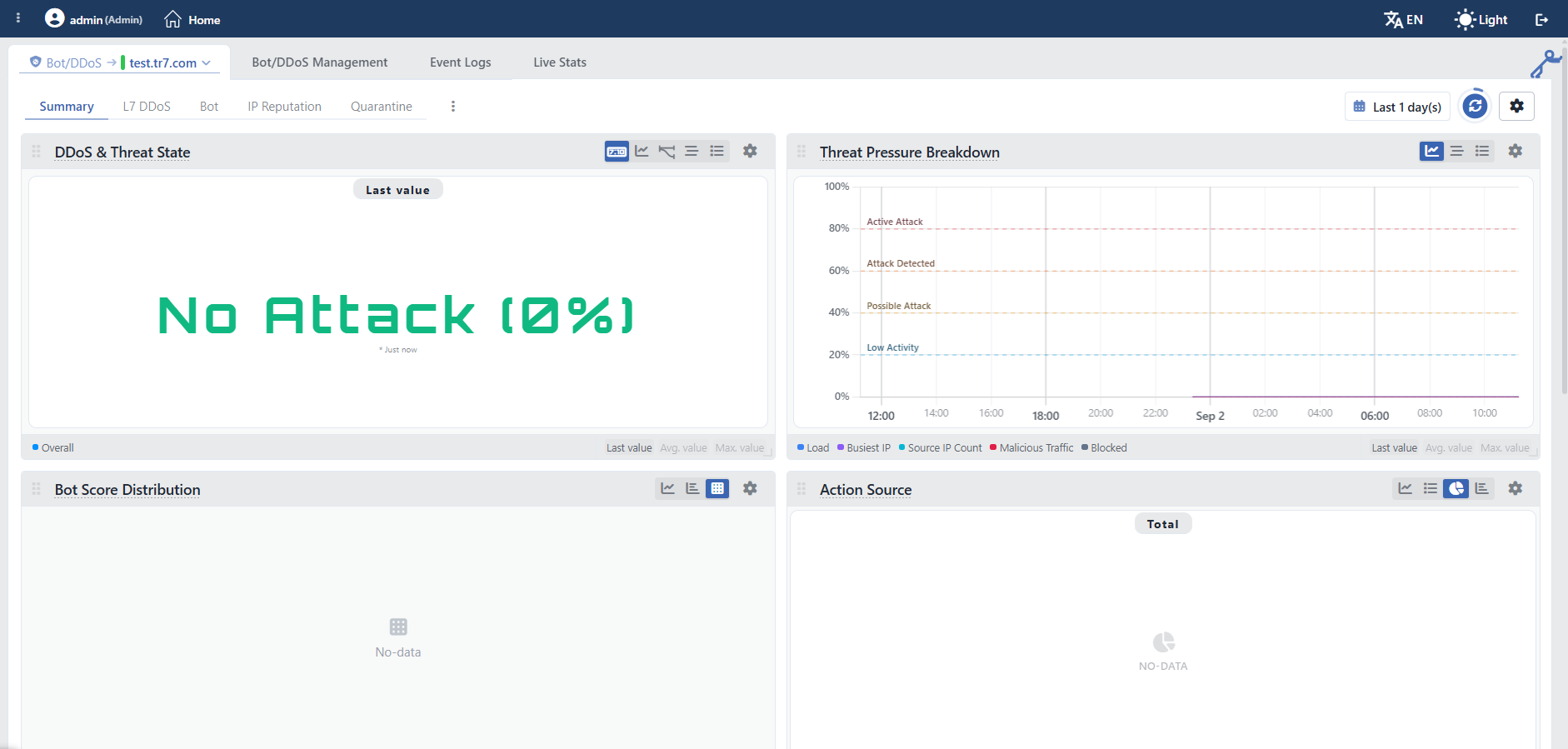 Bot/DDoS Dashboard
Sekme Çubuğu
Dashboard sekmesinin yanında aynı ekranda Bot/DDoS Management, Event Logs ve Live Stats sekmeleri yer alır. Event Logs sekmesi, vService'in olay kaydı kaynağı tanımlıysa görüntülenir. Bot/DDoS Management ekranından açılan canlı tablolar (ceza kutusu, meydan okuma takibi, bekleme odası sırası) ve bildirim kaydı da aynı ekranda kapatılabilir birer sekme olarak açılır. Ayar düzenlemeleri ise sekme değil, kapanınca ekranı bırakan bir pencere olarak açılır.
İlk sekme aynı zamanda bir kapsam değiştiricidir: etiketi Bot/DDoS → <vService adı> biçimindedir ve tıklandığında aynı vService'in Load Balancer, WAF ve AGS panoları arasında geçiş menüsü açılır. Menüde yalnızca o vService'te etkin olan, lisansta bulunan ve kullanıcının yetki alanına giren modüller listelenir; WAF panosu WAF yetkisi ister.
Ekranın sağ tarafında ayrıca, vService'in Bot/DDoS yapılandırmasını istek akışı şeması olarak özetleyen daraltılabilir bir panel bulunur; ayrıntısı için bkz. Bot/DDoS Data Flow Panel.
Bot/DDoS Data Flow Panel
Ekranın sağ tarafındaki önizleme paneli, vService'in Bot/DDoS yapılandırmasını bir istek akışı şeması olarak özetler. Panelin arayüzde ayrı bir başlığı yoktur; bu dokümanda kolay anılabilmesi için Bot/DDoS Data Flow Panel adıyla anlatılmaktadır. Panelin tanıtımı için bkz. Bot/DDoS Data Flow Panel. Şemada, trafiğin dinleyici adreslerinden girip üç koruma sütunundan geçerek Kurum Servislerine ulaşana kadar izlediği yol, karantina kanadı ve karar sonuçlarıyla birlikte tek bakışta görünür. Şemadaki her öğe canlı yapılandırmayı yansıtır; kartların dişli ikonlarıyla ve satırların kalem ikonlarıyla ilgili ayara doğrudan gidilir.
Panel, WAF panosundakinin aksine ekranın bütün sekmelerinde açıktır. Panelin sol dışındaki tutamaç figürüne tıklanarak daraltılıp genişletilir; üzerine gelindiğinde figür karşı işlemi gösterir. Boyutlandırma yalnızca panelin sol kenarından sürüklenerek yapılır; genişlik 380 ile 600 piksel arasındadır ve varsayılan değeri 450 pikseldir. Genişlik ve daraltılmışlık durumu kullanıcı bazında hatırlanır. Panelin kapatma butonu yoktur; yalnızca daraltılabilir.
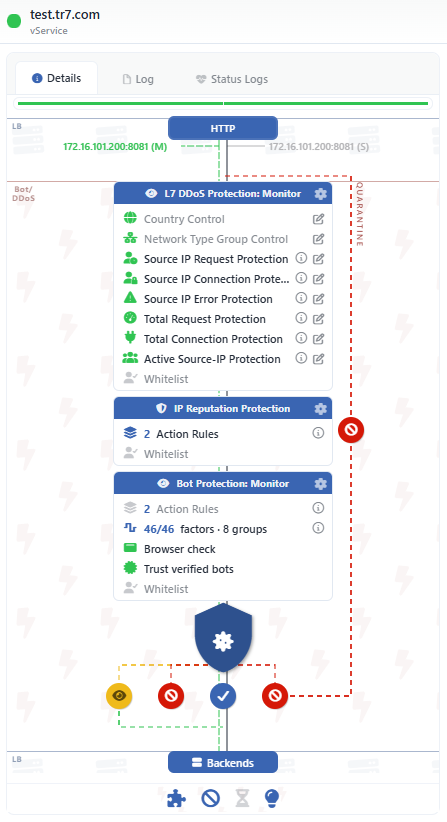 Bot/DDoS Data Flow Panel
Şema dinamiktir
Bot/DDoS Data Flow Panel sabit bir görsel değildir; vService'te yapılan yapılandırmaya göre dinamik olarak şekillenir. Hangi kartların ve satırların listelendiği, hangi sonuç şeritlerinin ve karantina kanadının görüntülendiği, mod rozetinin görünüp görünmediği tamamen o anki ayarlara bağlıdır: örneğin hiçbir yerde karantina aksiyonu kullanılmıyorsa QUARANTINE yolu hiç görüntülenmez, kapalı bir koruma sütunu yalnızca başlıktan ibaret kalır, bekleme odası tanımlı değilse kapıdaki hap düğümü görünmez.
Yukarıdaki görsel, DDoS ve Bot korumaları Monitor modunda çalışan örnek bir vService'i göstermektedir; bu sayfadaki açıklamalar şemada görünebilecek tüm öğeleri ve hangi koşulda göründüklerini kapsar. Ekrandaki şema, vService'in yapılandırmasına göre bu örnekten farklı olabilir.
Panel Başlığı
Başlıkta vService'in adı, adın altında vService alt yazısı ve birleşik durumu gösteren renkli durum noktası yer alır: yeşil OK, kırmızı Error, turuncu Warning, mavi Evaluating, gri Disabled. Cluster kurulumlarında nokta iki yarımdır; sol yarı bu cihazın, sağ yarı eş cihazın durumunu gösterir ve ipucunda iki durum birlikte yazılır.
Başlıkta kısayol butonu bulunmaz
WAF önizlemesinden farklı olarak bu panelin başlığında düzenleme kısayolu ve üç noktalı işlem menüsü yoktur. Bunun nedeni, Bot/DDoS yapılandırmasının tek bir ekrandan değil, koruma sütunu ve ayar kümesi başına ayrı ayrı düzenlenmesidir: düzenleme her kartın kendi dişli ikonundan, DDoS blokları için ise satırların kalem ikonundan yapılır.
Panel Sekmeleri
| Sekme | İçerik |
|---|---|
| Details | Kullanımdan kaldırılmış yapılandırma uyarıları, yapılandırma uyarı satırları, cihaz bazlı durum mesajları ve altında akış şeması. Durum mesajları cihaz başına en çok dört satır gösterilir, kalanlar bir açma satırının arkasındadır. Üç alanın üçü de boşsa üst ızgara hiç görüntülenmez ve sekme doğrudan şemayla açılır. |
| Log | vService'in denetim (kim, neyi, ne zaman değiştirdi) kayıtlarının Bot/DDoS etiketli olanları; tarih aralığı, kayıt limiti, yenileme ve Excel/CSV dışa aktarma araçlarıyla. Ayrı bir simgeyle kayıtlar tam ekran log görünümünde açılır. Bu sekme, vService panosundaki Log sekmesinin tamamlayıcısıdır: orası Bot/DDoS kayıtlarını dışarıda bırakır. |
| Status Logs | vService'in durum geçişi geçmişi; her geçiş "eski durum → yeni durum" rozetleriyle ve gerekçe satırıyla listelenir. Tarih aralığı ve limit seçimiyle süzülür, yenileme butonu bulunur. |
Akış şeması yalnızca Details sekmesinde görüntülenir; diğer iki sekmeye geçildiğinde şema görünmez.
Akış Şeması: LB Bölümü
Şemanın üst bölümü LB şeridiyle işaretlenir ve vService'in giriş katmanını gösterir:
| Öğe | Anlamı |
|---|---|
| Tip Düğümü | En üstteki mavi düğüm vService'in tipini gösterir: HTTP ya da L7 TCP. Bot/DDoS koruması yalnızca bu iki tipte tanımlanabildiğinden şemada başka bir tip görünmez. Düğüm hiçbir şemada tıklanamaz; yanındaki hata ayıklama büyüteci ise yalnızca vService panosundaki şemada, hata ayıklama modu açıkken görüntülenir. |
| Dinleyici Satırları | Her satır bir dinleyici adresidir (IP:port). Cluster kurulumlarında satırın sol yanı bu cihazdaki, sağ yanı eş cihazdaki örneği gösterir; cluster (VIP) tipi IP'lerde (M) master, (S) slave örneğini belirtir. Renk, adresin o cihazdaki çalışma durumudur: yeşil = aktif, açık gri = yedekte bekliyor, koyu gri = kapalı, turuncu = uyarı (taşıyıcı sinyali yok, master bulunamadı), kırmızı = adres bulunamıyor. Adrese tıklandığında IP ayrıntı penceresi açılır; satırdaki kopyalama simgesiyle adres panoya alınır. |
| SSL Rozetleri | SSL sonlandırması yapılan dinleyicilerde adresin yanında SSL rozeti görüntülenir; QUIC (HTTP/3) etkin dinleyicilerde rozetin yanına h3 eklenir. HTTP'den HTTPS'e yönlendirme yapan dinleyicilerde ise dairesel ok biçimli yönlendirme işareti gösterilir. |
| Backends | Şemanın en altındaki düğüm, geçen trafiğin ulaştığı Kurum Servislerini temsil eder ve ikinci bir LB şeridiyle işaretlenir. Bu panelde Kurum Servisi ağacı ayrıntılandırılmaz; ayrıntı için vService panosundaki şema kullanılır. |
Akış Şeması: Bot/DDoS Bölümü
Bot/DDoS şeridi, trafiğin koruma katmanında izlediği yolu ve üç koruma sütununu içerir. Şerit, arka planında yıldırım silüetleriyle ve kendi tehdit renginde görüntülenir.
Şeridin etiketi iki satır hâlinde Bot/DDoS yazar.
Şerit mod rozeti yalnızca üç sütun aynı moddayken çıkar
Şeridin başındaki rozet, üç koruma sütununun da aynı modda olduğu durumda o modu ikonu ve adıyla birlikte gösterir: kalkan ikonuyla Active, göz ikonuyla Monitor, yasak ikonuyla Off. Sütunlardan biri bile farklı moddaysa rozet hiç görüntülenmez. Yukarıdaki örnekte DDoS ve Bot korumaları Monitor, IP Reputation koruması Active olduğu için rozet görünmemektedir.
Sütunlar her zaman L7 DDoS Protection → IP Reputation Protection → Bot Protection sırasıyla dizilir; bu sıra aynı zamanda korumaların değerlendirme önceliğidir. Her sütun için mod Off olsa bile bir kutu görüntülenir: Off durumundaki kutu satırsız kalır ve tümüyle soluklaşır.
| Kart öğesi | Anlamı |
|---|---|
| Başlık ikonu | Sütunun modunu gösterir: kalkan (Active), göz (Monitor), yasak (Off). |
| Başlık eki | Mod Active değilse başlığa : <mod> eklenir; örneğin L7 DDoS Protection: Monitor. Active modda ek yazılmaz, başlık yalnızca korumanın adından oluşur. |
| Dişli ikonu | Sütunun tamamının düzenleme penceresini açar. Yalnızca Load Balancer alanında değiştirme yetkisi bulunan kullanıcılarda görüntülenir. |
| Satır ⓘ ikonu | Satırın yapılandırmasını tam cümlelerle özetleyen bir bilgi penceresi açar; birden çok kural varsa kurallar numaralanarak listelenir. Limit değerleri ve zaman pencereleri satırda değil, bu pencerede yazılır. |
| Satır kalem ikonu | Yalnızca DDoS blok satırlarında bulunur ve doğrudan o bloğun düzenleme penceresini açar. Diğer satırların düzenlemesi kartın başlığındaki dişliden yapılır. |
L7 DDoS Protection Satırları
Satırlar korumanın değerlendirme sırasıyla listelenir:
| Satır | Değer | Not |
|---|---|---|
| Country Control | Kural sayısı | Kural tanımlı değilse satır soluk kalır. |
| Network Type Group Control | Kural sayısı | Kural tanımlı değilse satır soluk kalır. |
| Source IP Request Protection | - | Yalnızca HTTP vService'lerde. |
| Source IP Connection Protection | - | |
| Source IP Error Protection | - | Yalnızca HTTP vService'lerde. |
| Total Request Protection | - | Yalnızca HTTP vService'lerde. |
| Total Connection Protection | - | |
| Active Source-IP Protection | - | |
| Trust Verified Bots | - | Yalnızca ayar açıkken satır eklenir. |
| Whitelist | Giriş sayısı | Muafiyet tanımlı değilse satır soluk kalır. |
L7 TCP tipindeki vService'lerde yalnızca HTTP'ye özgü üç blok (Source IP Request, Source IP Error, Total Request) listeden düşer; kartta beş blok satırı kalır.
IP Reputation Protection Satırları
| Satır | Değer | Not |
|---|---|---|
| Action Rules | Tanımlı kural sayısı | Kural listesi tanımlı değilse satır değer taşımaz ve soluk kalır. |
| Whitelist | Giriş sayısı | Muafiyet tanımlı değilse satır soluk kalır. |
Bot Protection Satırları
| Satır | Değer | Not |
|---|---|---|
| Action Rules | Tanımlı kural sayısı | Kural listesi boşsa yerleşik varsayılan liste sayılır. |
| factors · N groups | açık/toplam | Örneğin 46/46 factors · 8 groups. Faktör kısıtı tanımlı değilse oran tam gösterilir. L7 TCP vService'lerde yalnızca altyapı ve parmak izi grupları tetiklenebildiğinden satır 17/17 factors · 2 groups yazar. |
| Browser Check | - | Yalnızca HTTP vService'lerde ve ayar kapalı değilse. Satırın ikon ipucunda çalışma modu yazar. |
| Trust Verified Bots | - | Yalnızca ayar açıkken satır eklenir. |
| Whitelist | Giriş sayısı | Muafiyet tanımlı değilse satır soluk kalır. |
Soluk satırın üç nedeni vardır
Bir satırın soluk görüntülenmesi üç durumdan birini gösterir:
- Bloğun elle kapatılmış olması.
- Denetimin anlamlı bir yapılandırma taşımaması: limiti, aksiyonu veya penceresi eksik bir blok, kuralı olmayan bir ülke denetimi, girişi olmayan bir muafiyet listesi.
- Sütunun Monitor modunda olması: o modda kural satırları uygulanmadığı için Action Rules satırı da soluk görüntülenir.
Bekleme odası tanımlı bir HTTP vService'te, sütunların öncesinde, modülün kapısında kesikli kenarlıklı bir Waiting Room düğümü görüntülenir; izleme modundaysa yanında göz ikonu görünür.
Akış Şeması: Karar Düğümü ve Akış Yolları
| Öğe | Anlamı |
|---|---|
| Karar Düğümü | Koruma sütunlarının altındaki kalkan biçimli düğüm, Bot/DDoS katmanının karar noktasıdır. Kalkanın içinde modülün kimliğini taşıyan bir virüs simgesi bulunur; aynı kalkan WAF panosunda yapay zekâ çipi, AGS panosunda anahtar taşır. Şöyle çalışır: sütunlardan geçen her istek burada sonuçlandırılır. Düğüm yalnızca en az bir sütun açıkken görüntülenir; üç sütun da Off ise ne düğüm ne de sonuç şeritleri görünür. Düğümün üzerinde tıklanabilir bir kontrol bulunmaz. |
| Sonuç Şeritleri | Düğümün altında, yapılandırmaya göre en fazla beş sonuç ikonu belirir. Soldan sağa: sarı Monitor (izleme modunda kalan trafik), kırmızı Blocked (engelleme, yavaşlatma veya sessiz düşürme), ortada mavi Clean (ana hat), sağda Challenge (meydan okuma, yönlendirme, alternatif içerik veya bant sınırlama) ve kırmızı Quarantine. Yalnızca fiilen kullanılan aksiyonların şeridi görüntülenir; Clean her zaman vardır. |
| Şerit Renkleri | Karar düğümünden şeride giden dal, şeridin kendi rengiyle görüntülenir. Trafiği serbest bırakan şeritlerden (Monitor, Challenge) ana hatta dönen dal her zaman yeşildir. Engelleme ve karantina şeritlerinde dönüş çizgisi bulunmaz; istek orada biter. |
| QUARANTINE Yolu | Herhangi bir korumada karantina aksiyonu kullanıldığında sağ kenarda görüntülenen, dikey QUARANTINE yazısını taşıyan kırmızı kesikli yoldur. Yol, karantina şeridinden başlayıp sütunları geçerek modülün kapısına kadar yukarı tırmanır: karantinaya alınmış bir kaynağın bir sonraki isteği hiçbir korumaya uğramadan kapıda sonlandırılır. Yolun ortasındaki kırmızı işaret bu hafızaya alınmış yasağı temsil eder. |
Monitor modundaki koruma sonuç şeridi üretmez
Sonuç şeritleri yalnızca Active modundaki sütunların aksiyonlarından üretilir. Bir koruma Monitor modundayken kararları sarı Monitor şeridinde toplanır; o korumanın kural listesinde tanımlı engelleme veya karantina aksiyonları şerit olarak görüntülenmez.
Alt Ayar Şeridi
Şemanın altındaki ikon şeridi, trafik yolunun üzerinde yer almayan Bot/DDoS ayarlarını temsil eder. Şerit şemanın altına sabitlenir. Bir ikona tıklandığında ilgili ayarların özet penceresi açılır; düzenleme yetkisi varsa pencerenin başlığındaki Edit butonuyla ayara geçilir. Hiç kullanılmıyorsa ikon soluk görüntülenir.
| İkon | Ayar |
|---|---|
| Captcha: bir koruma isteği meydan okumaya yönlendiriyorsa etkindir. | |
| Quarantine: bir koruma karantinaya yönlendiriyorsa, kaynak bazlı bir sert tavan tanımlıysa ya da meydan okumayı geçemeyenler karantinaya alınıyorsa etkindir. | |
| Waiting Room: bekleme odası açık veya izleme modundaysa etkindir. | |
| Smart Advisor: öğrenme kapalı değilse etkindir; varsayılan durumda açıktır. |
L7 TCP tipindeki vService'lerde meydan okuma ve bekleme odası tanımlanamadığından şeritte yalnızca Quarantine ve Smart Advisor ikonları kalır.
Görünüm Seviyeleri (Detaya İnme)
Bot/DDoS izleme görünümü iki seviyede sunulur:
| Seviye | Kapsam |
|---|---|
| Tüm vService'ler | Cihazın Home ekranındaki L7 DDoS & Threat Protection sekmesi; tüm Bot/DDoS korumalı vService'leri kapsayan toplu (All vServices - önekli) panelleri ve korumanın vService bazlı kırılımını gösterir. Bkz. Home Dashboard: L7 DDoS & Threat Protection. |
| vService | Seçili tek bir Bot/DDoS korumalı vService'in Dashboard'u (bu sayfada açıklanan ekran). |
Bu sayfa vService seviyesindeki Dashboard'u açıklar. Bu panodaki paneller yalnızca seçili vService'in verisini gösterir; cihaz geneli toplamlar ve vService kırılımları bu panoya bilinçli olarak alınmamıştır.
Ekran Kontrolleri
Panellerin üzerinde, tüm panelleri birlikte denetleyen tam genişlikte bir araç çubuğu bulunur. Çubuğun solunda görünüm sekmeleri ve şablon menüsü; sağında zaman aralığı seçici, yenileme butonu ve ayarlar yer alır. Her panelin sağ üst köşesinde ise o panele özel görünüm ikonları bulunur.
 Ekran Kontrolleri
INFO
Menü
Görünüm sekmelerinin yanındaki menü, Dashboard sekme yerleşimlerine (şablon) yönelik işlemleri barındırır.
Create New Template
Yeni bir boş şablon (sekme yerleşimi) oluşturulur.
Duplicate Current
Geçerli şablonun bir kopyası oluşturulur.
Edit Template
Geçerli şablonun adı düzenlenir. Seçenek yalnızca kullanıcının kendi oluşturduğu şablonlarda etkindir; hazır şablonlarda pasiftir. Yerleşim bu pencereden değiştirilmez; paneller doğrudan sürüklenip boyutlandırılarak düzenlenir.
Reset to Default
Geçerli şablon, onay alındıktan sonra varsayılan haline döndürülür. Seçenek yalnızca üzerinde değişiklik yapılmış şablonlarda etkindir. Aynı işlem, sekmeye çift tıklanarak da yapılır.
Remove Template
Geçerli şablon, onay alındıktan sonra silinir. Seçenek yalnızca kullanıcının kendi oluşturduğu şablonlarda etkindir; hazır şablonlar silinemez. Silinen şablon o an açıksa ilk şablona dönülür.
Reset All to Defaults
Onay alındıktan sonra pano bütünüyle varsayılan haline döndürülür: kullanıcının oluşturduğu şablonlar silinir, hazır şablonlardaki panel değişiklikleri geri alınır ve araç çubuğu tercihleri (zaman aralığı, otomatik yenileme, çözünürlük, kaynak, yükseklik, tema) varsayılan değerlerine döner.
WAF Report kısayolu bu panoda bulunmaz
WAF Dashboard ekranında menünün yanında yer alan For Detailed Analysis → WAF Report kısayolunun Bot/DDoS panosunda karşılığı yoktur; bu araç çubuğunda menüden sonra doğrudan zaman aralığı seçici gelir.
INFO
Last 1 day(s) Zaman Aralığı
Panellerin hangi zaman dilimine ait verileri göstereceği seçilir; varsayılan aralık Last 1 day(s)'dir. Hazır aralıklar 5 dakikadan 5 yıla kadar on dört basamakta sunulur: 5m, 15m, 30m, 1h, 3h, 12h, 1d, 3d, 7d, 1M, 3M, 6M, 1y, 5y. Başlangıç ve bitiş tarihi girilerek mutlak bir aralık da seçilebilir; mutlak aralık saklanmaz, ekran yeniden açıldığında göreli aralığa dönülür. Mutlak bir aralık seçiliyken otomatik yenileme durur: sabit bir zaman penceresinin tazelenecek yeni verisi yoktur. Tüm paneller seçilen aralığa göre güncellenir ve göreli seçim kullanıcı bazında korunur.
Aralık seçicisinin yanında ayrıca konsolidasyon fonksiyonu seçilir: bir noktaya birden çok ölçüm düştüğünde Average Value (varsayılan), Minimum Value, Maximum Value ya da Last Value gösterilir. Uzun aralıklarda kısa süreli zirvelerin ortalamaya karışmaması için Maximum Value kullanılır.
INFO
Yenile
Panellerdeki verileri anlık olarak yeniden yükler. Otomatik yenileme varsayılan olarak açıktır ve paneller 10 saniyede bir kendiliğinden güncellenir; kalan süre butonun çevresindeki ilerleme halkasıyla gösterilir. Paneller yirmişerli gruplar hâlinde tazelenir.
INFO
Ayarlar
Dashboard genel görünümüne ve panellerin gösterim ayarlarına erişilir. Pencere üç bölüme ayrılır: Data (çözünürlük, çalışma modu ve otomatik yenileme), Clustering (kaynak seçimi; yalnız cluster etkinken) ve Visual (yükseklik, tema ve gösterge).
Chart Resolution
Grafiklerin çözünürlüğü (veri noktası yoğunluğu) seçilir: High Resolution (1.440 nokta), Standard Resolution (720 nokta, varsayılan) veya Low Resolution (360 nokta). Yüksek çözünürlük daha ayrıntılı, düşük çözünürlük daha performanslı bir gösterim sağlar.
Mode
Panellerin geçmiş veriyi mi (History, varsayılan) yoksa canlı akışı mı (Live) gösterdiği seçilir.
Auto-Refresh
Panellerin kendiliğinden yenilenme aralığı ayarlanır: Disabled, 5s, 10s (varsayılan), 30s veya 60s.
Source
Cluster kurulumlarında hangi üyenin verisinin gösterileceği seçilir: bu cihazın adı, eş cihazın adı veya Both Devices. Birden çok üyenin verisi gösterildiğinde birleştirme biçimi de seçilir: Smart (varsayılan), Separate, Stacked veya Sum. Bu bölüm yalnızca cluster etkinken görüntülenir.
Height
Panellerin ekrandaki yüksekliği ayarlanır.
Theme
Grafiklerin görünüm teması (renk düzeni) seçilir; varsayılan tema Professional'dır. Aynı bölümden panel göstergesi (legend) açılıp kapatılır.
INFO
Panel Görünüm İkonları
Her panelin sağ üst köşesindeki ikonlarla, verinin gösterim biçimi değiştirilir. Bir panelde yalnızca o veriye uygun görünümler etkin olur; örneğin sayısal gösterge yalnızca tek değer üreten tehdit durumu paneli için sunulur.
| İkon | Görünüm | Ne işe yarar? |
|---|---|---|
| Line Chart (Çizgi grafik) | Metriğin zaman içindeki değişimini (eğilimini) gösterir; çok serili panellerde yığılmış çizilebilir. | |
| Bar Chart (Çubuk grafik) | Seriler arasındaki değerleri yan yana çubuklarla karşılaştırır. | |
| Pie Chart (Pasta grafik) | Serilerin toplam içindeki oransal payını gösterir. | |
| Heatmap (Isı haritası) | Serileri zaman ekseninde renk bantları olarak gösterir; yoğunluk arttıkça bant "ısınır". | |
| Stat Table (Tablo) | Serileri özet değerleriyle (son/ortalama/en yüksek/toplam) sıralı bir tablo halinde listeler. | |
| Status Timeline (Durum çizelgesi) | Kategorik bir durumun zaman içindeki değişimini renk bantları olarak gösterir. | |
| 7:10 | Digital (Sayısal değer) | Tek bir özet değeri büyük rakamlarla vurgular. |
| Mini Chart (Küçük kart) | Paneli tek sayı ve küçük bir eğri taşıyan kompakt bir karta indirger. Yalnızca tek seri üreten panellerde sunulur: DDoS & Threat State ve DDoS Bandwidth Limiting. |
Panelin simgesinden ilgili panele özel ayarlara ulaşılır. Paneller sürükle-bırak ile taşınıp yeniden boyutlandırılabilir; yerleşimin sonundaki Add Visualization kartıyla sekmeye yeni panel eklenir. Yapılan tüm yerleşim değişiklikleri kullanıcıya özel olarak saklanır.
INFO
Panel Metrik Kolonları
Her panelin altında, gösterilen her seri için o metriğin özet istatistikleri kolonlar halinde listelenir:
| Kolon | Anlamı |
|---|---|
| Last Value | Seçilen aralıktaki son (en güncel) değer |
| Avg. Value | Aralık boyunca ortalama değer |
| Max. Value | Aralıktaki en yüksek değer |
| Total | Aralık boyunca birikmiş toplam |
Hangi özetlerin açık geldiği görünüme ve panelin doğasına göre değişir: tablo görünümü dört kolonu birden listeler, dağılım panellerinin pasta ve çubuk görünümlerinde yalnızca Total açık gelir. DDoS & Threat State ve Threat Pressure Breakdown panellerinde ise yalnızca Last Value anlamlıdır; bu paneller anlık bir durum değeri taşıdığı için ortalama ve en yüksek değer varsayılan olarak kapalıdır.
Altı seriden fazla taşıyan panellerde (Protection Outcomes, DDoS Trigger Attribution, Bot Score Distribution, Bot Detection Factor Distribution, IP Reputation kategori dağılımı) çizgi görünümünün özet kutuları varsayılan olarak kapalı gelir.
Kapalı özetler panelin altındaki şeritten tıklanarak açılır. Aynı şeritteki seri adlarına tıklanarak tek tek seriler de gizlenip gösterilir.
Görünüm Sekmeleri
Dashboard, panelleri konularına göre gruplayan üst sekmeler içerir. Varsayılan olarak Summary sekmesi açık gelir; aynı gezinti içinde daha önce başka bir sekme seçilmişse o sekme hatırlanır.
 Görünüm Sekmeleri
| Sekme | Görünme Koşulu | İçerik |
|---|---|---|
| Summary | Her zaman | Tehdit durumu, baskı kırılımı ve korumanın genel sonuçları. |
| L7 DDoS | Her zaman | DDoS sonuçları, tetik kırılımı ve limit karşılaştırma panelleri. |
| Bot | Her zaman | Bot skor dağılımı, skor sınıfları, tespit faktörleri ve bot kararları. |
| IP Reputation | Her zaman | İtibar kararları ve eşleşen kategori dağılımı. |
| Waiting Room | HTTP vService'te bekleme odası açık veya izleme modundaysa | Bekleme odası doluluğu, kapasitesi ve kabul akışı. |
| Captcha | HTTP vService'te etkin modda çalışan bir korumanın aksiyonu meydan okumaya yönlendiriyorsa | Gösterilen, çözülen ve başarısız olan meydan okumalar. |
| Quarantine | Her zaman | Ceza kutusuna kimin gönderdiği. |
Aynı panel birden fazla sekmede yer alabilir; aşağıda her panel yalnızca ilk göründüğü sekmede ayrıntılı açıklanmış, tekrarları ilgili açıklamaya bağlanmıştır.
Hazır sekmelerde yer almayan bir panel
Protection Modes paneli hiçbir hazır sekmede bulunmaz; Add Visualization kartından elle eklenir. Panel, her koruma bloğunun ve bekleme odasının modunu (Off, Monitor, Active) zaman içinde renkli bantlar olarak çizer: hangi korumanın ne zaman ve ne kadar süreyle duruş değiştirdiği bu panelden okunur.
Summary Sekmesi
Summary sekmesi vService'in tehdit durumunu özetleyen yedi paneli toplar.
DDoS & Threat State
vService'in tek bir tehdit durumu değerini gösterir. Değer 0 ile 1 arasındadır, yüzde olarak yazılır ve ait olduğu bandın adıyla birlikte sunulur: örneğin No Attack (0%). Panelin üstündeki Last Value rozeti, gösterilen değerin ortalama değil son okunan değer olduğunu belirtir. Tek seri vardır: Overall.
| Bant | Değer aralığı | Anlamı |
|---|---|---|
| No Attack | 0 – 0,2 | Ölçülen eksenlerde kayda değer baskı yok. |
| Low Activity | 0,2 – 0,4 | Hareketlilik var; bu bir bulgu değil, bir okumadır ve bildirim eşiği olarak sunulmaz. |
| Possible Attack | 0,4 – 0,6 | Baskı saldırı sınırına yaklaşıyor. |
| Attack Detected | 0,6 – 0,8 | Birden çok eksen aynı anda yükselmiş. |
| Active Attack | 0,8 – 1 | Sürmekte olan saldırı. |
Değer dört eksenden hesaplanır: toplam yük, en yoğun tek kaynak adres, kaynak adres yayılımı ve düşmanca trafik payı. Eksenler ortalanırken payda her zaman dört kabul edilir: ölçülemeyen bir eksen paydadan düşürülmez, doğrulamadan yoksun bir tanık gibi sayılır. Böylece yalnızca tek bloğu açık bir vService, tam yapılandırılmış bir vService'ten daha yüksek okuma veremez.
Bunun pratik sonucu şudur: tek bir eksen tepeye çıksa bile birleşik değer Attack Detected bandına ulaşamaz, en çok Possible Attack okunur. Saldırı bandına çıkabilmek için en az iki eksenin doğrulaması gerekir.
Boşluk sakinlik değildir
Grafikteki boşluklar "saldırı yok" anlamına gelmez, ölçülmedi anlamına gelir. Bir korumanın bloğu kapalıysa ilgili eksen serisine değer yazılmaz ve o eksen doğrulayıcı tanık sayılmaz; ancak paydadan da düşürülmediği için birleşik değeri aşağı çeker.
Savunma tek başına saldırı iddia edemez
Müdahale edilen trafik oranı da izlenir ancak bu şerit ortalamaya girmez; birleşik değeri yalnızca belirli bir tavana kadar yükseltebilir. Böylece yoğun engelleme yapan bir yapılandırma, ortada gerçek bir baskı olmadan panoyu saldırı bandına taşıyamaz.
Panel ayrıca durum çizelgesi, çizgi, tablo ve küçük kart görünümlerinde de açılabilir; çizgi görünümünde bant sınırlarını gösteren yatay eşik çizgileri de çizilir. Cluster kurulumlarında iki cihazın değeri toplanmaz, büyüğü alınır.
Threat Pressure Breakdown
Tehdit durumu değerinin nereden geldiğini ayrıştırır. Grafiğin üzerinde bantların sınırlarını gösteren yatay eşik çizgileri (Low Activity, Possible Attack, Attack Detected, Active Attack) bulunur; her eksen kendi rengiyle çizilir.
| Seri | Ne ölçer |
|---|---|
| Load | vService'e gelen toplam istek ve bağlantı oranının, tanımlı toplam limitlere göre konumu. |
| Busiest IP | En yoğun tek kaynak adresin istek, bağlantı ve hata zirvelerinin kaynak başına limitlere göre konumu. |
| Source IP Count | O anda etkin olan farklı kaynak adres sayısının, tanımlı yayılım limitine göre konumu. Botnet katılımını gösteren eksendir. |
| Malicious Traffic | Trafiğin düşmanca payı: bot payı, itibar eşleşmesi payı ve eylem uygulanan pay. |
| Blocked | Trafiğin ne kadarına fiilen müdahale edildiği. Kesikli çizilir ve birleşik değerin ortalamasına katılmaz. |
Y ekseni her zaman 0 ile 1 arasındadır ve işaretleri tam bant sınırlarına denk gelir. Bu panelde sıfır da bir okuma sayıldığı için ipucu kutusunda gizlenmez.
Bot Score Distribution
Her isteğe verilen bot skorunun dağılımını gösterir. Skor 0 ile 100 arasındadır ve beşer puanlık 20 kovaya ayrılır: 0–4, 5–9, 10–14 … 90–94, 95–100. Kovalar ait oldukları sınıfın rengiyle boyanır:
| Sınıf | Skor aralığı | Anlamı |
|---|---|---|
| Clean | 0 – 39 | Otomasyon belirtisi yok. |
| Suspicious | 40 – 59 | Şüpheli davranış var ancak kesin değil. |
| Bot | 60 – 84 | Büyük olasılıkla otomatik istemci. |
| Bad Bot | 85 – 100 | Kötücül otomasyon. |
Dağılımın şeklinden okunacak asıl bilgi iki tepe arasındaki vadidir: temiz trafik ile bot trafiğinin birbirinden ne kadar net ayrıştığını gösterir. Kovalar hiçbir görünümde katlanmaz veya yeniden sıralanmaz; sıranın kendisi anlamlıdır. Faktör ve kategori dağılımlarının aksine ısı haritası görünümünde de bir üst sınır uygulanmaz: yirmi kovanın tamamı her zaman çizilir. Panel ısı haritası, çubuk ve çizgi görünümlerinde açılabilir ve hem HTTP hem L7 TCP vService'lerde hesaplanır.
Action Source
Uygulanan her müdahalenin hangi korumadan geldiğini gösterir: L7 DDoS Protection, IP Reputation Protection, Bot Protection ve Quarantine.
Seriler çakışmaz
Bir isteğin tek bir eylem sahibi vardır; bu nedenle seriler asla üst üste binmez ve toplamları doğrudan modülün durdurduğu istek sayısını verir. Ceza kutusu kendi başına bir kaynak sayılır: zaten karantinaya alınmış bir kaynağın engellenmesi, o anda çalışan bir korumanın canlı kararı değildir.
Birden fazla koruma aynı isteğe müdahale edebilecek durumdaysa öncelik sırası L7 DDoS → IP Reputation → Bot biçimindedir: önce sel, sonra bilinen kötü adres, en sonda davranışsal bot değerlendirmesi.
Who Sends to Quarantine
Paylaşılan ceza kutusuna aktörleri kimin gönderdiğini gösterir: bir DDoS sert tavanı, bir bot kural satırı, bir itibar kategorisi ya da meydan okumayı sürekli geçemeyen bir ziyaretçi.
Seriler L7 DDoS Protection, IP Reputation Protection, Bot Protection ve Captcha'dır. Dördüncü serinin Action Source panelindekinden farklı olduğuna dikkat edilmelidir: orada kutunun kendisi bir eylem kaynağıyken, burada kutuyu dolduranlar arasında meydan okuma yer alır.
Protection Outcomes — Action Distribution
Bütün korumalar birlikte değerlendirildiğinde her isteğin nasıl sonuçlandığını gösterir. Bu panel birleşik görünümdür: kazanan korumanın kararı istek başına yalnızca bir kez sayılır, dolayısıyla serilerin toplamı değerlendirilen trafik hacmine eşittir.
| Sonuç | Anlamı |
|---|---|
| Clean | Hiçbir müdahale olmadan geçti. |
| Whitelisted | Açıkça güvenilir listede olduğu için geçti. |
| Trusted Bot | Doğrulanmış iyi bot olarak tanındı. |
| Silent Drop | Cevap verilmeden düşürüldü. |
| Blocked | Engellendi. |
| Tarpit | Yavaşlatılarak bekletildi. |
| Redirected | Başka bir adrese yönlendirildi. |
| Show Content | Alternatif içerik gösterildi. |
| CAPTCHA | Meydan okuma gösterildi. |
| Quarantined | Ceza kutusuna alındı. |
| Monitored | İzleme modunda müdahale edilecekti; istek geçirildi. |
Seriler vService tipine göre değişir
Yukarıdaki listenin bir bölümü yalnızca HTTP vService'lerde üretilir. L7 TCP vService'lerde Blocked, Tarpit, Redirected, Show Content ve CAPTCHA serileri hiç görünmez; bu tipte sonuçlandırıcı aksiyon olarak yalnızca sessiz düşürme ve karantina uygulanabilir. Bant sınırlama isteği sonlandırmadığı için bu dağılımın dışındadır ve ülke ile ağ tipi kurallarında L7 TCP'de de kullanılabilir.
Bant sınırlaması bu dağılımın parçası değildir: sınırlanan istek yoluna devam ettiği için ayrı bir panelde, üst üste binen bir katman olarak gösterilir.
DDoS Trigger Attribution
DDoS kararının hangi alt koruma tarafından verildiğini gösterir.
| Metrik | Karşılığı |
|---|---|
| Source IP request rate | Kaynak adres başına istek oranı koruması. |
| Source IP connection rate | Kaynak adres başına bağlantı oranı koruması. |
| Source IP error rate | Kaynak adres başına hata oranı koruması. |
| Total request rate | vService geneli toplam istek oranı koruması. |
| Total connection rate | vService geneli toplam bağlantı oranı koruması. |
| Active source count | Etkin kaynak adres sayısı koruması. |
| Country rules | Ülke kuralları. |
| Network type rules | Ağ tipi grubu kuralları. |
| Hard ceiling (requests) | Toplam istek sert tavanı. |
| Hard ceiling (connections) | Toplam bağlantı sert tavanı. |
Her engelleme için yalnızca kazanan tetikleyici sayılır. Ülke ve ağ tipi kuralları tek satırda toplanır; kural bazında kırılım bu panelde değil, Event Logs ekranındadır. Meydan okuma altyapısının kendi istekleri bu sayıma girmez.
L7 DDoS Sekmesi
L7 DDoS sekmesi DDoS korumasının kararlarını ve gözlenen değerleri tanımlı limitlerle birlikte inceler.
Bu sekmede yer alan tekrarlı panel (açıklaması Summary sekmesinde yer alır):
- DDoS Trigger Attribution: bkz. DDoS Trigger Attribution.
DDoS Protection Outcomes
Yalnızca DDoS korumasının verdiği kararların dağılımını gösterir. Seriler, Protection Outcomes tablosundaki sonuçların DDoS tarafından üretilebilen alt kümesidir. Birleşik panelde bir isteğin kararı kazanan korumaya yazılırken, bu panelde yalnızca DDoS merceğinden bakılır.
DDoS Bandwidth Limiting
Bant genişliği kuralıyla sınırlanan istekleri tek seri hâlinde gösterir. Bu istekler engellenmez, yollarına devam eder; bu nedenle sonuç dağılımının bir dilimi değil, üst üste binen ayrı bir katmandır.
DDoS Limit Karşılaştırma Panelleri
Altı panel, gözlenen değeri tanımlı limitle birlikte çizer:
| Panel | Karşılaştırdığı | Kapsam |
|---|---|---|
| DDoS — Total Requests & Limits | vService geneli istek oranı | Yalnızca HTTP |
| DDoS — Total Connections & Limits | vService geneli bağlantı oranı | HTTP ve L7 TCP |
| DDoS — Per-Source-IP Requests & Limits | En yoğun kaynak adresin istek oranı | Yalnızca HTTP |
| DDoS — Per-Source-IP Connections & Limits | En yoğun kaynak adresin bağlantı oranı | HTTP ve L7 TCP |
| DDoS — Per-Source-IP Errors & Limit | Kaynak adres başına hata sayısı | Yalnızca HTTP; sert tavanı yoktur |
| DDoS — Active Source IPs & Limit | Etkin farklı kaynak adres sayısı | HTTP ve L7 TCP; sert tavanı yoktur |
Bu panellerin ortak bir görsel dili vardır:
- Toplam ölçen panellerde gözlenen ortalamanın yanında Peak (busiest moment) serisi bulunur; limitle arasındaki yeşil dolgu boşluk payını, kırmızı dolgu aşımı gösterir.
- Kaynak başına ölçen panellerde Peak (worst source IP) en kötü tek adresi, p95 (bulk upper edge) ise yığının üst kenarını verir. Böylece tek bir agresif adres ile genel bir yükselme birbirinden ayrılır.
- Limit çizgisi öğrenilmiş ya da elle tanımlanmış yumuşak sınırı, Ceiling çizgisi sert tavanı gösterir.
- Limit çizgisinin biçimi korumanın modunu taşır: koruma kapalıyken gri ve seyrek kesikli, izleme modunda kesikli, etkinken düz çizilir.
- DDoS — Active Source IPs & Limit paneli bu iki türün dışındadır: pencere kullanmayan mutlak bir sayımdır, tek bir gözlenen seri (Active source IPs) ile tek bir Limit çizgisi taşır; Peak, p95 ve Ceiling serileri bulunmaz.
Cluster kurulumlarında her cihazın çizgisi ayrı gösterilir, değerler toplanmaz.
Bot Sekmesi
Bot sekmesi bot skorlarının dağılımını, sınıflarını ve skorları üreten tespit faktörlerini inceler.
Bu sekmede yer alan tekrarlı panel (açıklaması Summary sekmesinde yer alır):
- Bot Score Distribution: bu sekmede varsayılan olarak çubuk görünümüyle, sınıf bantları eksende işaretlenmiş biçimde açılır. Bkz. Bot Score Distribution.
Bot Score Classes
İsteklerin dört bot skor sınıfına (Clean, Suspicious, Bot, Bad Bot) dağılımını gösterir. Sınıflandırma cihaz üzerinde, veri toplanırken yapılır; arayüz skor kovalarını yeniden hesaplamaz. Skor dağılımının ayrıntısı yerine sınıf düzeyinde bir özet arandığında bu panel kullanılır.
Bot Detection Factor Distribution
Hangi tespit faktörünün ne sıklıkta tetiklendiğini, yani bot skorlarını neyin ürettiğini gösterir. Seriler yaprak faktör düzeyindedir ve alt faktör (üst faktör) biçiminde etiketlenir; renkler üst faktöre göre verilir. Isı haritası görünümünde yalnızca en yoğun on beş faktör çizilir. L7 TCP vService'lerde o protokolde tetiklenemeyen faktörler listeden düşer.
Bot Protection Outcomes
Yalnızca bot korumasının verdiği kararların dağılımını gösterir; seriler DDoS Protection Outcomes paneliyle aynı mantıkla süzülür: bot kural listesinin o protokolde üretebildiği sonuçlar listelenir.
IP Reputation Sekmesi
IP Reputation Outcomes
Yalnızca IP itibar korumasının verdiği kararların dağılımını gösterir; davranışı DDoS Protection Outcomes paneliyle aynıdır.
IP Reputation — Detected Category Distribution
Eşleşen itibar kategorilerinin dağılımını gösterir. Bir istek için ilk eşleşen kategori sayılır, dolayısıyla her istek tek bir kategoriye düşer ve serilerin toplamı eşleşen istek sayısına eşittir. Kategoriler, kullanıcının kendi kara listesi ve dış besleme dâhil olmak üzere yirmi beş başlıktan oluşur: DNS Compromise, DNS Poisoning, Fraud Orders, DDoS Attack, FTP Brute-Force, Ping of Death, Phishing, Fraud VoIP, Open Proxy, Web Spam, Email Spam, Blog Spam, VPN IP, Port Scan, Hacking, SQL Injection, Spoofing, Brute-Force, Bad Web Bot, Exploited Host, Web App Attack, SSH ve IoT Targeted. Isı haritası görünümünde yalnızca en yoğun on beş kategori çizilir; tablo, pasta ve çubuk görünümleri tümünü listeler.
Quarantine Sekmesi
Quarantine sekmesinde tek panel bulunur: Who Sends to Quarantine. İçeriği Summary sekmesindekiyle aynıdır; bkz. Who Sends to Quarantine.
Bu sekmenin bir açma koşulu yoktur: ceza kutusuna her koruma gönderebildiği için sekme, karantina hiç kullanılmasa bile görüntülenir.
Waiting Room Sekmesi
Waiting Room sekmesi yalnızca HTTP vService'lerde ve bekleme odası açık ya da izleme modundayken görünür.
Waiting Room — Occupancy & Capacity
İçeride bulunan (Inside) ve sırada bekleyen (In Queue) ziyaretçi sayısını, tanımlı kapasiteye (Capacity) karşı çizer. Kapasite çizgisi korumanın modunu taşır: bekleme odası kapalıyken gri, izleme modunda kesikli, etkinken düz çizilir.
Waiting Room — Admissions & Queueing
Bilet verme oranını (Admitted) ve sıraya giriş oranını (Queued) ani yükselme koruması limitiyle (Limit) birlikte gösterir. Toplam görünümünde birikimli değerler de sunulur.
Captcha Sekmesi
Captcha sekmesi yalnızca HTTP vService'lerde, etkin modda çalışan bir korumanın kural listesinde ya da bir DDoS bloğunda meydan okuma aksiyonu tanımlıysa görünür. İzleme modundaki bir meydan okuma aksiyonu sekmeyi açmaz.
CAPTCHA Lifecycle
Gösterilen meydan okumaları (Shown) ve ziyaretçilerin bunlarla ne yaptığını (Solved, Failed) yan yana gösterir. Meydan okuma altyapısının kendi istekleri sayıma girmez.
Bu üç seri bir bölünme değildir
Gösterilen sayısı, çözülen ve başarısız toplamını aşabilir; aradaki fark meydan okumayı görüp vazgeçen ziyaretçilerdir. Bu nedenle panelde yığılmış çizgi ve pasta görünümü bilinçli olarak sunulmaz.
Kapsam ve Sınırlar
INFO
- Ekran Load Balancer alanında izleme yetkisiyle açılır. Bot/DDoS için ayrı bir yetki alanı bulunmaz; Load Balancer alanı kullanılır. Sekmeler yetkiye göre ayrışmaz. Düzenleme yüzeyleri (kart dişlileri, satır kalemleri, özet pencerelerindeki Edit butonu) yalnızca değiştirme yetkisi olan kullanıcılarda görüntülenir.
- Yerleşim ayarları vService başına ayrışmaz. Panel ekleme, taşıma, boyutlandırma, şablonlar ve araç çubuğu tercihleri kullanıcı bazında tek bir yerde saklanır; bir vService'te yapılan düzenleme bütün Bot/DDoS panolarında görünür.
- Sekme başına en çok 32 panel, kullanıcı başına en çok 16 özel şablon oluşturulabilir.
- Sürüm güncellemesi kayıtlı yerleşimi sıfırlar. Pano sürümü değiştiğinde saklanmış şablonlar, panel düzeni ve araç çubuğu tercihleri varsayılana döner.
- Açık sekme adres satırına yazılır; hem üst sekme hem içindeki görünüm sekmesi adreste taşınır ve başka bir vService'e geçildiğinde korunur.
- Sıfırlama ve silme işlemleri onay ister. Şablon sıfırlama, şablon silme ve panoyu tümüyle sıfırlama işlemlerinin her biri ayrı bir onay penceresi gösterir.
- Panellerin boş olması korumanın çalışmadığı anlamına gelmez. Her panel ailesi yalnızca ilgili koruma veri üretiyorsa dolar:
- Protection Outcomes, Action Source ve Who Sends to Quarantine; bot koruması yapılandırılmışsa, itibar koruması gözlemdeyse ya da DDoS koruması etkin durumdaysa veri üretir.
- DDoS Trigger Attribution yalnızca DDoS koruması etkinken veri üretir; izleme modunda bu panel boş kalır.
- Bot panelleri bot koruması açıkken ve en az bir uygun tespit faktörü seçiliyken dolar.
- IP Reputation panelleri itibar koruması izleme veya etkin durumdayken dolar.
- CAPTCHA Lifecycle yalnızca etkin modda çalışan bir korumanın aksiyonu meydan okumaya yönlendiriyorsa dolar.
- DDoS limiti panelleri yalnızca ilgili blok açık ve limiti tanımlıysa görüntülenir.
- Tehdit durumu panellerinin ısınma süresi vardır. Modül yeni açıldığında veya cihaz yeniden başladığında tehdit durumu ve baskı kırılımı panelleri, ikinci yavaş toplama turu tamamlanana kadar hiçbir değer yazmaz. Bu süre cihazdaki vService sayısıyla birlikte uzar: az sayıda vService'te birkaç saniye, çok sayıda vService'te onlarca saniye sürebilir. İlk turlardaki boşluk beklenen davranıştır.
- Toplama aralığı vService sayısına göre değişir. Veri en ince çözünürlükte saniyelik toplanır; ancak cihazdaki vService sayısı arttıkça toplama aralığı otomatik olarak genişler. Dağılım panellerini besleyen ağır tablolar daha seyrek okunur ve okunmayan turlarda hiçbir şey yazılmaz: bayat bir sayaç yazmak yerine grafikte boşluk bırakılır. Bu nedenle dağılım panellerindeki kesikler olağandır.
- Panel işlemleri. Her panelin sağ üst köşesindeki dişli menüsünde iki işlem bulunur: Edit (panelin ayarları) ve Remove (paneli panodan kaldırma). Panelin köşesinden sürüklenerek panel yeniden boyutlandırılır; sürükleme sırasında hedef boyut bir hayalet çerçeveyle gösterilir.
